Welkom op ons forum!

Heb je een computerprobleem of een algemene vraag? Registreer een account op het forum, wij helpen je dan graag verder om het probleem vakkundig op te lossen.

Gebruikersavatar
abbs
Site Admin
Berichten: 2506
Lid geworden op: 18 jan 2011 18:27

-------------------------------------------------------------------------------Afbeelding--------------------------------------------------------------------------------

-----------------------------------------------------------------Farbar's Recovery Scan Tool------------------------------------------------------------------

-------------------------------------------------------------De meest recente versie van FRST kan je hier downloaden:---------------------------------------------------

--------------------------------------------------------------------------------------Link----------------------------------------------------------------------------------

Farbar Recovery Scan Tool (FRST) is een diagnosetool met de ingebouwde mogelijkheid om via voorbereide scripts oplossingen aan te bieden voor met malware besmette computers. Het tool werkt zowel in normale modus als in veilige modus. Indien de computer opstartproblemen heft, kan het ook ingezet worden in de Windows herstelomgeving. Deze laatste mogelijkheid is erg nuttig bij het behandelen van problemen die voorkomen tijdens het opstarten van de computer.

**************************************************************************************************************************************************************************************************************************


Informatie over de handleiding.

Deze handleiding werd origineel geschreven door emeraldnzl in overleg met Farbar en in samenwerking met BC (Bleeping Computer) en G2G (Geeks to Go). Emeraldnzl heeft zich inmiddels uit het project teruggetrokken en nu wordt de handleiding onderhouden en up-to-date gehouden door picasso in overleg met Farbar. De toelating van picasso en Farbar is vereist voor het gebruik van deze handleiding of het quoten van delen van deze handleiding op andere websites. Hou er rekening mee dat deze handleiding origineel opgesteld werd voor de ondersteuning van malware helpers op forums en niet voor individuele gebruikers.

Handleiding voor het Malwarebytes-forum[

Vertalingen
Inhoudstafel

1. Inleiding
2. Standaard Scangebieden
3. Hoofdscan (FRST.txt)
  • Processen
  • Register
  • Geplande taken
  • Internet
  • Services en Drivers
  • SvcHost
  • Een maand (aangemaakt/gewijzigd)
  • FLock
  • FCheck
  • KnownDLLs
  • SigCheck
  • Koppelingen
  • Herstelpunten
  • Geheugeninfo
  • Schijven en MBR & Partitietabel
  • LastRegBack
4. Bijkomende scan (Addition.txt)
  • Accounts
  • Veiligheidscentrum (Security Center)
  • Geïnstalleerde programma’s
  • Aangepaste CLSID
  • Codecs
  • Snelkoppelingen & WMI
  • Geladen Modules
  • Alternate Data Streams
  • Veilige Modus
  • Bestandskoppeling
  • Internet Explorer (controle op digitale handtekening)
  • Hosts inhoud
  • Network
  • Andere gebieden
  • MSCONFIG/TASK MANAGER uitgeschakelde items
  • Firewallregels
  • Herstelpunten
  • Defecte Apparaatbeheer Apparaten
  • Eventlog fouten
  • Geheugeninfo
  • Schijven
  • MBR & Partitietabel
5. Andere optionele scans
  • Toon BCD
  • SigCheckExt
  • Snelkoppelingen (Shortcut.txt)
  • Bestanden laatste 90 Dagen
  • Zoeken bestanden
  • Zoeken in register
6. Instructies/Commando’s
  • CloseProcesses:
  • cmd:
  • Comment:
  • Copy:
  • CreateDummy:
  • CreateRegBack:
  • CreateRestorePoint:
  • DeleteJunctionsInDirectory:
  • DeleteKey: en DeleteValue:
  • DeleteQuarantine:
  • DisableService:
  • EmptyEventLogs:
  • EmptyTemp:
  • ExportKey: en ExportValue:
  • File:
  • FilesInDirectory: en Folder:
  • FindFolder:
  • Hosts:
  • ListPermissions:
  • Move:
  • Powershell:
  • Reboot:
  • Reg:
  • RemoveDirectory:
  • RemoveProxy:
  • Replace:
  • RestoreFromBackup:
  • RestoreMbr:
  • RestoreQuarantine:
  • SaveMbr:
  • SetDefaultFilePermissions:
  • StartBatch: — EndBatch:
  • StartPowershell: — EndPowershell:
  • StartRegedit: — EndRegedit:
  • Symlink
  • SystemRestore:
  • TasksDetails:
  • testsigning on:
  • Unlock:
  • Virusscan:
  • Zip:
7. Canned Speeches - Standaardteksten

8. Changelog

Vertrouwde helpers en experten die over de vereiste toegang beschikken, kunnen op de hoogte blijven van de nieuwste ontwikkelingen van de tool via de FRST Discussion Thread .
Laatst gewijzigd door Kape op 11 sep 2026 12:42, 39 keer totaal gewijzigd.
Reden: Update 07.09.2026
Groeten abbs
Afbeelding
Member of UNITE (Unified Network of Instructors and Trained Eliminators)
Goed geholpen hier overweeg een donatie: of plaats hier een bedankje.
Gebruikersavatar
Kape
Site Admin
Berichten: 479
Lid geworden op: 14 jul 2007 10:22

Inleiding

Sterke punten van FRST zijn de eenvoud en gebruiksvriendelijkheid. Regels die verwijzen naar besmette items kunnen worden geïdentificeerd, gekopieerd uit het log, geplakt in een kladblok en opgeslagen. Met een simpele klik op een knop doet het tool dan de rest. Dit laat ook een grote flexibiliteit toe, waardoor nieuwe infecties snel kunnen worden geïdentificeerd en toegevoegd aan een fix.

Met welke Windows-versies werkt het ?

Farbar's Recovery Scan Tool is ontwikkeld om te werken met Windows XP, Windows Vista, Windows 7, Windows 8, Windows 10 en Windows 11 besturingssystemen. Er zijn twee versies beschikbaar, een 32-bits en een 64-bits versie.

Diagnose

FRST maakt een log van verschillende gebieden binnen het Windows besturingssysteem. Dit log kan gebruikt worden bij de eerste probleemanalyse en verstrekt systeeminformatie.

Het tool wordt constant bijgewerkt. Een belangrijk onderdeel daarvan is het toevoegen van nieuwe informatie i.v.m. de identificatie van malware. Om die reden wordt ook sterk aanbevolen om geregeld een update te doen. Indien de computer verbonden is met het internet, wordt er een automatische controle uitgevoerd naar updates bij het openen van FRST. Een melding verschijnt en de laatste versie wordt automatisch gedownload om de oudere versie te vervangen. De oudere versie wordt verplaatst naar de map FRST-OlderVersion.

Indien er zich nieuwe infecties voordoen, een update niet mogelijk is of er geen internetverbinding (om welke reden dan ook) beschikbaar is, moet de malware-expert op de hoogte zijn van de laatste ontwikkelingen op het vlak van malware om tot een snelle vaststelling van de problemen te komen. Een leek kan dan ook beter hulp zoeken bij deze experten wanneer er nieuwe infecties verschijnen of wanneer het voor hen zelf moeilijk is om het probleem op hun computer te identificeren.

Whitelisting

Net zoals vele andere scanners, gebruikt FRST standaard ook whitelisting (veilige items). Dit voorkomt het opmaken van erg lange logs. Indien je toch een volledig log wil zien, kan je het vinkje weghalen bij de whitelist-filters. Bereid je dan wel voor op een erg lang log, dat bij gebruik op forums voor analyse zal moeten opgeladen worden als bijlage.
  • Standaard Microsoft-items worden aan whitelist toegevoegd.
  • Bij Services en Drivers worden niet alleen de standaard MS-services, maar ook alle andere legitieme services en drivers op de whitelist gezet.
  • Ondertekende uitvoerende bestanden van Microsoft worden als whitelist opgenomen in de “Eén maand (aangemaakt)”-lijst.
  • Items zonder getekende bestanden worden niet aan de whitelist toegevoegd.
  • Beveiligingsprogramma’s (antivirus of firewall) komen niet op de whitelist.
Opmerking: wegens beperkingen is er een significant verschil in de Herstelomgeving. Whitelisting is heel basic en veel legitieme items zullen wel getoond worden.

Voorbereiding voor gebruik

FRST moet uitgevoerd worden als “administrator”. Alleen als het tool wordt uitgevoerd door een gebruiker met administratorrechten zal het correct werken. Indien het tool niet wordt uitgevoerd als “administrator”, verschijnt er in de hoofding van FRST.txt hierover een “v-waarschuwing”.

In sommige gevallen beletten beveiligingsprogramma’s de volledige werking van het tool. In het algemeen is er geen probleem, maar wees attent op het feit dat een beveiligingsprogramma de scan met FRST kan belemmeren. Bij het uitvoeren van een fix is het aangewezen om programma’s als Comodo eerst uit te schakelen, omdat deze het tool hinderen om de taken correct uit te voeren. Indien je geplaagd wordt door een rootkit, is het een algemene aanbeveling om slechts één fix tegelijkertijd uit te voeren en te wachten op het resultaat ervan, alvorens je een ander tool uitvoert.

Het is niet noodzakelijk om een back-up van het register te maken. FRST maakt zelf een back-up van het register tijdens de eerste scan. Deze back-up kan je vinden in %SystemDrive%\FRST\Hives (in de meeste gevallen dus bij C:\FRST\Hives). Zie het onderdeel RestoreFromBackup: voor meer details.

FRST is beschikbaar in meerdere talen. Helpers neigen al eens naar het gebruik van Engels als keuzetaal bij hun probleemanalyse. Wanneer een helper of een gebruiker een Engelstalig log wenst, hoef je alleen het woord English toe te voegen aan de programmanaam. Dat ziet er dan zo uit: EnglishFRST.exe, EnglishFRST64.exe, FRSTEnglish.exe of FRSTEnglish64.exe. Het log dat je dan als resultaat krijgt is Engelstalig.

FRST opstarten

De gebruiker wordt aanbevolen om FRST naar het bureaublad te downloaden. Daar kan je dan dubbelklikken op het icoon van FRST, de disclaimer aanvaarden en het programma opstarten.

Het icoon van FRST ziet er als volgt uit:

Afbeelding

Aandacht: De gebruiker moet de juiste (compatibele) versie gebruiken. Er zijn 32-bits en 64-bits versies. Als je niet zeker weet welke versie je nodig hebt, download dan beide versies en tracht deze op te starten. Enkel één versie – compatibel aan het systeem – zal werken. Dit is dan de correcte versie voor het gebruikte systeem.

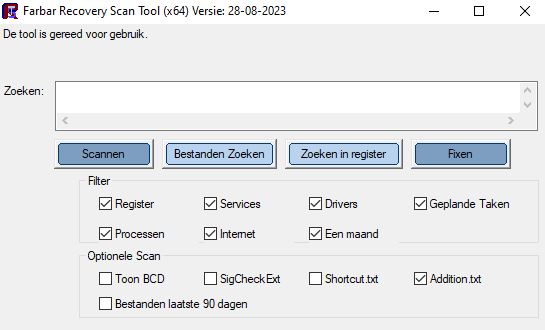
Als FRST wordt geopend zal je eerst de startpagina zien. Die ziet er zo uit:

Afbeelding

Nadat de scan voltooid is, worden er – in een kladblok – kopieën opgeslagen op dezelfde locatie waar FRST gestart werd. Zowel bij de eerste scan als alle volgende scans – buiten de herstelomgeving - wordt er een FRST.txt-log en een Addition.txt-log aangemaakt.

Kopieën van deze logs worden opgeslagen in %SystemDrive%\FRST\Logs (in de meeste gevallen zal dit dus bij C:\FRST\Logs zijn)

Fixen

Opgelet - Belangrijk


Farbar Recovery Scan Tool brengt geen ingrijpende wijzigingen aan en in de scanmodus heeft het geen invloed op de werking van de computer.

Echter


FRST is erg effectief bij het uitvoeren van opdrachten. Bij het uitvoeren van een fix waarbij de opdracht gegeven wordt om een item te verwijderen, zal het tool dit - in 99 % van de gevallen – ook probleemloos doen. Dit ondanks het feit dat er een aantal veiligheidsmaatregelen zijn ingebouwd, die een ruime basis hebben om het verwijderen van infecties niet te verstoren. De gebruiker van het tool dient zich hiervan bewust te zijn. Indien het tool op een foutieve wijze wordt gebruikt (wanneer er bv. opdracht wordt gegeven om essentiële bestanden te verwijderen), kan dit ertoe leiden dat het tool ervoor zorgt dat de computer niet meer kan opstarten.

Indien je twijfels hebt omtrent bepaalde items in een log van FRST, vraag dan zeker hulp bij experts vóór je een fix opstelt en uitvoert.

FRST bezit een uitgebreide reeks commando’s en switches die gebruikt kunnen worden om computerprocessen te sturen en om problemen die ontdekt werden te herstellen.

Voorbereiding van een fixlist

1. Fixlist.txt-methode – om problemen die je ontdekt hebt te fixen, kopieer je de lijnen uit het FRST-log en plak je deze in een kladblok. Dit geef je de naam fixlist.txten sla je op in dezelfde map waarin FRST wordt opgestart.

Aandacht: Het is belangrijk dat Kladblok gebruikt wordt. De fix zal niet worden uitgevoerd indien Word of een ander tekstprogramma wordt gebruik.

2. Ctrl+y-methode – deze combinatie kan gebruikt worden om automatisch een leeg logbestand aan te maken, dat je dan kan aanvullen. Start FRST, druk op de combinatietoetsen Ctrl+y om het bestand te openen, plak er de fix in en sla deze op met de combinatietoetsen Ctrl+s.

3. Klembord-methode – voeg de regels van de fix in tussen de opdrachten Start:: en End:: (zie hieronder).
Start::
Inhoud script
End::
Laat de gebruiker de volledige inhoud, - met inbegrip van Start:: en End:: - kopiëren en klik dan op de “Fixen”-button.

Unicode

Om items met Unicode-tekens te fixen, dient het script opgeslagen te worden in Unicode, zo niet zullen de Unicode-tekens verloren gaan. De combinatie Ctrl+y slaat het tekstbestand op in Unicode. Indien fixlist.txt manueel wordt samengesteld, dient de juiste codering gekozen te worden in het kladblok (zie onderstaand voorbeeld).

Voorbeeld
S2 楗敳潂瑯獁楳瑳湡t; 㩃停潲牧浡䘠汩獥⠠㡸⤶坜獩履楗敳䌠牡⁥㘳尵潂瑯楔敭攮數 [X]
ShortcutWithArgument: C:\Users\Public\Desktop\Gооglе Сhrоmе.lnk -> C:\Users\User\AppData\Roaming\HPRewriter2\RewRun3.exe (QIIXU APZEDEEMFA) -> 1 0 <===== Cyrillic
2016-08-17 14:47 - 2016-08-17 16:23 - 00000000 _____ C:\ProgramData\Google Chrome.lnk.bat
Kopieer en plak de items in het kladblok, klik op “Opslaan als ….”, in het vak Codering selecteer je UTF-8, geef het de naam fixlist.txt en sla het op. Indien je de gegevens uit kladblok opslaat zonder UTF-8 te selecteren, zal het kladblok een “waarschuwing” geven. Indien je toch verdergaat met opslaan, zal je na sluiten en heropenen van het document het volgende zien:
S2 ????????t; ??????????????????????????? [X]
C:\Users\Public\Desktop\G??gl? ?hr?m?.lnk
2016-08-17 14:47 - 2016-08-17 16:23 - 00000000 _____ C:\ProgramData\Google Chrome.lnk.bat
En FRST zal er niet in slagen om deze fix te verwerken.

Gewijzigde gebruikersnamen

Sommige gebruikers veranderen logs door de gebruikersnaam te verwijderen of te vervangen. Om zeker te zijn dat de juiste items worden verwijderd, kan je de verwijderde of vervangen gebruikersnaam vervangen door CurrentUserName (voor de gebruiker die ingelogd is) of AllUserName (voor alle gebruikers). FRST zal deze sleutel dan automatisch omzetten naar een correcte gebruikersnaam.

Aandacht: CurrentUserName wordt niet ondersteund in de Windows herstelomgeving.

Om te voorkomen dat FRST gedurende uren zou blijven hangen ingevolge foutieve scripts, is de uitvoering van de cmd: en Powershell:-opdracht beperkt tot 60 minuten.

Items die verplaatst werden door de fix worden bewaard in %SystemDrive%\FRST\Quarantine. In de meeste gevallen zal dit C:\FRST\Quarantine zijn, behalve bij opschonen of verwijderen van FRST.

Voor gedetailleerde informatie om fixen klaar te maken, zie onderstaande secties.

FRST verwijderen

Om alle mappen en bestanden die aangemaakt werden dor FRST en het tol zelf te verwijderen, wijzig je de naam FRST/FRST64.exe in uninstall.exe en laat je het tooltje terug lopen. Deze handeling vereist opnieuw opstarten en werkt enkel buiten de herstelomgeving.
Laatst gewijzigd door Kape op 27 aug 2026 10:52, 35 keer totaal gewijzigd.
Reden: update 23.08.2026
Ben je tevreden over de hulp op HJT.nl, dan kan je misschien een (vrijwillige) donatie overwegen. Kijk HIER even hoe dat kan.
Gebruikersavatar
Kape
Site Admin
Berichten: 479
Lid geworden op: 14 jul 2007 10:22

Standaard Scangebieden

Zowel bij de eerste als alle volgende scans – buiten de Windows herstelomgeving – wordt er een FRST.txt-log en een Addition.txt-log aangemaakt. Dit Addition.txt-log wordt niet gemaakt indien FRST wordt uitgevoerd in de Windows-herstelomgeving.

Scans uitgevoerd in normale modus


Hoofdscan

Processen (controle op digitale handtekening)
Register (controle op digitale handtekening)
Geplande taken (controle op digitale handtekening)
Internet (controle op digitale handtekening)
Services (controle op digitale handtekening)
Drivers (controle op digitale handtekening)
SvcHost
Een maand (aangemaakt) (Controle op digitale handtekeningen Microsoft)
Een maand (gewijzigd)
Bestanden in de root van sommige mappen
FLock
FCheck
SigCheck (controle op digitale handtekening)
LastRegBack

Bijkomende Scan


Accounts
Security Center
Geïnstalleerde programma’s
Aangepaste CLSID (controle op digitale handtekening)
Codecs (controle op digitale handtekening)
Snelkoppelingen & WMI
Geladen Modules (controle op digitale handtekening)
Alternate Data Streams
Veilige Modus
Bestandskoppeling
Internet Explorer
Hosts inhoud
Network
Andere gebieden
MSCONFIG/TASK MANAGER, uitgeschakelde items
Firewallregels (controle op digitale handtekening)
Herstelpunten
Defecte Apparaatbeheer-apparaten
Eventlog fouten
Geheugeninfo
Schijven
MBR & Partitietabel

Optionele scans


Toon BCD
SigCheckExt (controle op digitale handtekening)
Shortcut.txt
Addition.txt
Bestanden laatste 90 dagen
Zoeken bestanden (controle op digitale handtekening)
Zoeken in register

Aandacht: [Bestand niet getekend] zal afgedrukt worden voor bestanden zonder een digitale handtekening of bestanden waarvan de handtekening niet geverifieerd is.


Scans in de Windows-herstelomgeving


Hoofdscan


Register
Geplande taken
Services
Drivers
SvcHost
Een maand (aangemaakt)
Een maand (gewijzigd)
KnownDLLs
SigCheck
Bestandskoppeling
Herstelpunten
Geheugeninfo
Schijven
MBR & Partitietabel
LastRegBack

Optionele Scans


Toon BCD
Bestanden laatste 90 dagen
Zoeken bestanden

Aandacht: de controle op de digitale handtekening is niet beschikbaar in de herstelomgeving.
Laatst gewijzigd door Kape op 26 aug 2026 10:51, 19 keer totaal gewijzigd.
Ben je tevreden over de hulp op HJT.nl, dan kan je misschien een (vrijwillige) donatie overwegen. Kijk HIER even hoe dat kan.
Gebruikersavatar
Kape
Site Admin
Berichten: 479
Lid geworden op: 14 jul 2007 10:22

HOOFDSCAN (FRST.txt)

Koptekst

Dit is een voorbeeld van een koptekst:
Scanresultaten van Farbar Recovery Scan Tool (FRST) (x64) Versie: 17-08-2026
Gestart door User (administrator) op DESKTOP-3DJ40NK (Dell Inc. Inspiron 7352) (18-08-2026 09:54:38)
Gestart vanaf C:\Users\User\Desktop\FRST64.exe
Geladen Profielen: User
Platform: Microsoft Windows 11 Pro Versie 25H2 26200.9168 (X64) Taal: Nederlands (Nederland)
Standaardbrowser: FF
Boot Modus: Normal
Bestuderen van de verschillende onderdelen van deze koptekst kan nuttige informatie opleveren:

Eerste lijn: toont welke variant (32-bits of 64-bits) en welke versie van FRST is uitgevoerd. De versie van FRST is erg belangrijk. Een oudere versie heeft niet de meest recente mogelijkheden van FRST.

Tweede lijn: toont welke gebruiker het tool heeft opgestart en met welke rechten. Dit kan aangeven of de gebruiker de passende gebruikersrechten heeft. Bovendien wordt hier ook de computernaam weergegeven, samen met de naam en het model van de producent (indien beschikbaar). De datum en het uur waarop het tool werd gerund is nuttig om te herkennen of de gebruiker eventueel een oud log heeft aangeleverd.

Derde lijn: toont vanop welke locatie FRST werd uitgevoerd. Dit kan belangrijk zijn om de fix op te maken, indien FRST werd uitgevoerd vanop een andere locatie dan het bureaublad.

Vierde lijn: toont met welk account (profiel) de gebruiker van de gebruikerscomponenten was ingelogd (ntuser.dat en UsrClass.dat).

Aandacht: In het geval er meer dan één acoount opgeladen werd (via “andere gebruiker” om de accounts te wisselen), zal FRST alle accounts vermelden bij “Geladen Profielen” en hun registeritems. Andere niet-geladen accounts worden niet vermeld bij “Geladen Profielen”, maar FRST zal automatisch de gebruikerscomponenten (enkel ntuser.dat) aan de registerscan toevoegen.

Vijfde lijn: hier wordt de Windows-versie getoond met de gebruikte taal. Belangrijke updates worden getoond (“Versie en OS build”) bij Windows 11 en Windows 10, “Update” bij Windows 8.1., “Service Pack” bij Windows 7 en ouder), samen met de ingestelde taal. Hier kan je eventueel uit afleiden of er problemen zijn met updates, indien deze niet de meest actuele zijn. Wanneer er een verschil is tussen de OS-taal en de UI-taal, zullen beiden getoond worden in de deze volgorde: OS-taal -> UI-taal.

Zesde lijn; toont de standaardbrowser. Voor ongebruikelijke paden of minder populaire browsers wordt een volledige opdracht getoond ipv een vriendelijke naam.

Zevende lijn: toont de modus waarin de scan is uitgevoerd.

Aandacht: De informatie in de koptekst – wanneer het tool is uitgevoerd in de Windows-herstelomgeving - is bijna identiek, hoewel korter omdat de gebruikersprofielen niet worden ingeladen.

Waarschuwingen die getoond worden in de koptekst:

Als er opstartproblemen zijn, verschijnt de waarschuwing “AANDACHT, "system" component kon niet geladen worden”. Dit is een aanduiding dat de SYSTEM-component ontbreekt. Deze SYSTEM-component herstellen kan eventueel via de opdracht LastRegBack: (zie later).

"Default: Controlset001". Dit geeft aan welk CS van het system de standaard-CS is. Waarvoor heb je dat nodig ? Normaal heb je dit niet nodig, tenzij je in de CS die geladen wordt bij het opstarten van Windows wil kijken of je hierin veranderingen wil aanbrengen. Wijzigingen aanbrengen in elk ander beschikbaar CS zal geen effect hebben op je computer.

Processen
(cmd.exe ->) (Microsoft Windows -> Microsoft Corporation) C:\Windows\System32\WindowsPowerShell\v1.0\powershell.exe
(Mozilla Corporation -> Mozilla Corporation) C:\Program Files\Mozilla Firefox\firefox.exe <8>
In het geval een proces wordt gerund door een ander proces, (bovenliggend proces ->) zal op de lijst worden opgenomen.

<getal> toegevoegd aan het einde van de lijn duidt op meerder instanties van hetzelfde proces.

Er kunnen twee redenen zijn waarom je een proces zou willen stoppen. Ten eerste: je wil een legitiem proces uitschakelen dat een fix zou kunnen verhinderen. Ten tweede: je wil een fout proces stoppen en daarna de map of het bestand waarmee het verbonden is verwijderen.

Om een proces te stoppen, voeg je de noodzakelijke lijnen toe uit de FRST-scan.

Een Fixlog.txt zal verschijnen met volgende melding: procesnaam => Proces succesvol afgesloten

Indien je een fout proces wil stoppen en de daarmee verbonden bestanden of mappen wil verwijderen, moet je alle items afzonderlijk toevoegen aan je fix:


Register

FRST beschikt over een krachtige routine voor het verwijderen van sleutels en waarden. Alle sleutels of waarden die beschikken over onvoldoende rechten of null ingesloten waarden hebben, zullen toch verwijderd worden. Alle sleutels en waarden die niet verwijderd kunnen worden wegens “toegang geweigerd”, worden opgeslagen en in de planning geplaatst om te verwijderen bij het herstarten van het systeem. Enkel de sleutels en waarden die beschermd worden door een “kernel driver” worden niet verwijderd. Deze kunnen slechts verwijderd worden nadat de “kernel driver” die ze beschermt effectief verwijderd of uitgeschakeld is.

Het kopiëren van registeritems uit het log naar de fix, kan tot één van de volgende twee acties leiden op de geselecteerde registersleutel/waarde:

• het herstellen van de standaardsleutel/waarde (default sleutel/waarde).
• het verwijderen van de sleutel/waarde.

Opm.: FRST komt niet aan bestanden die door de registersleutels werden geladen of die momenteel worden uitgevoerd. Bestanden die moeten verplaatst worden, dienen afzonderlijk in de lijst te worden opgenomen met het volledige pad zonder bijkomende informatie.

Om bvb. een foutief Run-item samen met het bestand te verwijderen, moet je het vermelden in de fixlist zoals hieronder (de eerste lijn wordt rechtstreeks uit het log gekopieerd).
HKLM-x32\...\Run: [WinSysCache] => C:\ProgramData\Microsoft\Windows\Caches\D50718B4\RuntimeHost.exe [1108568 2026-08-03] (Advanced Micro Devices -> Microsoft Corporation) <==== ATTENTION
C:\ProgramData\Microsoft\Windows\Caches\D50718B4\RuntimeHost.exe
Startup-map

Wanneer een bestand in de Startup-map wordt ontdekt, zal FRST dit vermelden in Startup-items. Indien het bestand een snelkoppeling is, zal de volgende lijn, aangeduid als ShortcutTarget of ShortcutAndArgument, het doel van de snelkoppeling vermelden (bvb. het uitvoerbaar bestand dat opgestart wordt door deze snelkoppeling). Indien je zowel de snelkoppeling als het uitvoerbaar bestand wil verwijderen, moet je beiden toevoegen aan de fix.

Example:

Voorbeeld
Startup: C:\Users\User\AppData\Roaming\Microsoft\Windows\Start Menu\Programs\Startup\Team Viewer.lnk [2026-07-20] <==== AANDACHT
ShortcutTarget: Team Viewer.lnk -> C:\Users\User\AppData\Roaming\QTUpdate\QTConnect.exe (TeamViewer -> TeamViewer GmbH) <==== AANDACHT
Aandacht: De eerste lijn verplaatst alleen de snelkoppeling. De tweede lijn verplaatst hier het exe-bestand. Indien je enkel de tweede lijn in de fix vermeldt, zal het uitvoerbaar bestand worden verwijderd, maar blijft de snelkoppeling in de Startup-map staan. Bij het opnieuw opstarten van het systeem, zal er een foutmelding verschijnen, vermits de snelkoppeling het uitvoerbaar bestand wil opstarten, terwijl dit niet meer te vinden is.

Aandacht: Er is geen automatische fix voor ShortcutAndArgument: de lijn kan een legitiem exe-bestand bevatten => kwaadaardig commando

FRST ontdekt omgeleide Startup-mappen (per gebruiker en per systeem)

Voorbeeld
StartupDir: C:\Users\User\AppData\Local\Temp\b64c58644b\ <==== AANDACHT
Om te fixen voeg je deze toe aan de fixlist en FRST zal de standaardlijn herstellen.

Restricties

In het geval dat malware “Niet-vertrouwde certificaten” (Untrusted Certificates) of “Softwarerestrictiebeleid” (Software Restriction Policies ) wil misbruiken, zal je in het log items zien verschijnen die er zo uit zien:
HKLM\ DisallowedCertificates: AD4C5429E10F4FF6C01840C20ABA344D7401209F (Avast Antivirus/Software) <==== AANDACHT
HKLM Group Policy restriction on software: C:\Program Files\AVAST Software <====== AANDACHT
Om beveiligingsprogramma’s te deblokkeren, dien je deze regels in de fixlist op te nemen.

Aandacht: de detectie van het softwarerestrictiebeleid (Software Restriction Policies) werkt generiek (algemeen) en kan resulteren in het flaggen van andere legitieme items die aangemaakt werden om het systeem te beschermen tegen infecties. Zie ook: How to manually create Software Restriction Policies to block ransomware

FRST ontdekt ook de aanwezigheid van groepsbeleid-objecten (Group Policy Objects) (Registry.pol en Scripts), die kunnen worden misbruikt door malware. Firefox, Google Chrome, Edge en Windows Defender in Registry.pol zullen afzonderlijk gerapporteerd worden.
GroupPolicy: Restrictie - Windows Defender <======= AANDACHT
Voor andere policies en scripts krijg je enkel een generieke (algemene) melding zonder details:
GroupPolicy: Restrictie ? <======= AANDACHT
GroupPolicyScripts: Restrictie <======= AANDACHT
Om de policies te herstellen, kan je deze regels toevoegen aan de fixlist. FRST zal dan de groepsbeleid-mappen (GroupPolicy) verkorten en een herstart forceren.

Voorbeeld:
C:\Windows\system32\GroupPolicy\Machine => is succesvol verplaatst
C:\Windows\system32\GroupPolicy\GPT.ini => is succesvol verplaatst
Aandacht: De detectie is ingesteld voor een standaard computer zonder speciaal ingestelde policies. Dit zou er toe kunnen leiden dat legitieme items die ingesteld zijn via gpedit.msc toch geflagged worden.

Geplande taken

Als een item in de fixlist wordt opgenomen, zal de taak zelf worden verwijderd.

Voorbeeld:
Task: {A0DC62F9-8007-4B9C-AAA2-0AB779246E27} - System32\Tasks\csrss => C:\Windows\rss\csrss.exe [4925952 2019-03-19] () [Bestand niet getekend] <==== AANDACHT
"HKLM\SOFTWARE\Microsoft\Windows NT\CurrentVersion\Schedule\TaskCache\Plain\{A0DC62F9-8007-4B9C-AAA2-0AB779246E27}" => is succesvol verwijderd
"HKLM\SOFTWARE\Microsoft\Windows NT\CurrentVersion\Schedule\TaskCache\Tasks\{A0DC62F9-8007-4B9C-AAA2-0AB779246E27}" => is succesvol verwijderd
C:\Windows\System32\Tasks\csrss => is succesvol verplaatst
"HKLM\SOFTWARE\Microsoft\Windows NT\CurrentVersion\Schedule\TaskCache\Tree\csrss" => is succesvol verwijderd
Hou er rekening mee dat FRST enkel de registeritems verwijderd en de taak verplaatst, maar het uitvoerbaar bestand niet verwijdert. Als dit uitvoerbaar bestand slecht is, moet het in een aparte regel toegevoegd worden aan de fixlist om verwijderd te worden.

Aandacht: Malware kan legitieme uitvoerbare bestanden gebruiken (bvb. sc.exe om de eigen service uit te voeren) voor het uitvoeren van het eigen bestand. M.a.w. dien je het uitvoerbare bestand eerst te controleren om na te kunnen gaan of het legitiem is of niet, alvorens actie te ondernemen.


Internet

Afgezien van enkele uitzonderingen, zullen de items die naar de fixlist gekopieerd worden, ook verwijderd worden. Bij registeritems die verbonden zijn met mappen of bestanden, moeten deze mappen en bestanden afzonderlijk worden toegevoegd om verplaatst te worden. Dit geldt niet voor browsergegevens. Zie de beschrijving later voor meer details daarover.


Winsock

Indien een Catalog5-item werd toegevoegd om te fixen, dan zal FRST één van deze twee zaken uitvoeren:

1. in het geval van gekaapte standaarditems (default), worden deze standaarditems hersteld.
2. in het geval van aangepaste items, zullen deze worden verwijderd en zullen de catalogusitems worden hernummerd.

Indien er Catalog9-items dienen gefixed te worden, wordt aanbevolen om "netsh winsock reset" te gebruiken.
cmd: netsh winsock reset
Als er dan nog steeds Catalog9-items moeten hersteld worden, kunnen deze opgenomen worden in de fix. In dat geval zal FRST deze items verwijderen en de catalogusitems hernummeren.

Opgelet: een onderbroken string zal de computer beletten om verbinding te maken met het internet.
Winsock: -> Catalog5 - Gebroken internetverbinding vanwege ontbrekend item. <===== AANDACHT
Winsock: -> Catalog9 - Gebroken internetverbinding vanwege ontbrekend item. <===== AANDACHT
Om dit problem op te lossen, dienen de items opgenomen te worden in de fixlist.


Hosts

Als er aangepaste items zijn bij Hosts, zal er in het internetgedeelte van het log van FRST.txt volgende lijn verschijnen:
Hosts: Er is meer dan één item in Hosts. Zie Hosts deel van Addition.txt
Indien het Hosts-bestand niet gevonden wordt, verschijnt er een melding dat het tool geen hosts kan vinden.

Om de hosts te resetten, kopieer je deze lijn en plak je ze in de fixlist. Hierdoor worden de hosts gereset. In Fixlog.txt zal je een lijn vinden die deze reset bevestigt.


TCPIP en andere items

Alle items die opgenomen worden in de fixlist zullen worden verwijderd.

Aandacht: DNS servers in het register (DhcpNameServer en NameServer) kunnen vergeleken worden met de scan bij “DNS servers” in Addition.txt om te ontdekken welke setup actief is.

Aandacht: In het geval van een StartMenuInternet hijacking, zullen de standaarditems in de whitelist opgenomen zijn. Wanneer deze items verschijnen in het FRST-log, betekent dit dat er een niet-standaarditem wordt getoond. De kans bestaat dat er dan – al dan niet – iets mis is met het toegangspad in het register. Verder onderzoek moet dan uitgevoerd worden. Indien er een probleem is, kan het item worden toegevoegd in de fixlist, waardoor het standaard registeritem zal worden hersteld.

Aandacht: bij extensies die niet via de officiële kanalen (Chrome Web Store, Firefox add-ons, Microsoft Edge Addons, Opera Add-ons) zijn geïnstalleerd, wordt een update van de URL genoteerd.


Firefox

FSRT vermeldt FF-sleutels en FF-profielen (indien aanwezig), ongeacht het feit of FF geïnstalleerd is of niet. Wanneer er meerdere Firefox-versies of Firefox-derivaten zijn, zal FRST de voorkeuren en extensies van alle profielen vermelden. Ook niet-standaardprofielen – toegevoegd door adware – zullen gemarkeerd worden.

Met uitzondering van FF DefaultProfile en FF DownloadDir en FF TaskBarID kunnen alle lijnen opgenomen worden in de fixlist en zullen alle items verwijderd worden.

FRST verifieert de ondertekening van add-ons in Firefox. Niet-ondertekende add-ons worden gelabeld.

Voorbeeld:
FF Extension: (Adblocker for Youtube™) - C:\Program Files\Mozilla Firefox\browser\features\{A5FD4672-4D73-4F90-A1C0-2ABD39DB2565}.xpi [2018-01-18] [Bestand niet getekend]

Chrome

FRST vermeldt Chrome-sleutels en Chrome-profielen (indien aanwezig), ongeacht het feit of Chome geïnstalleerd is of niet. Wanneer er meerdere profielen zijn, zal FRST voorkeuren en extensies van alle profielen oplijsten. Niet-standaardprofielen – toegevoegd door adware – zullen gemarkeerd worden.

De scan naar voorkeuren, bevat aangepaste HomePage en StartupUrls, ingeschakelde Session Restore-items en sommige aangepaste gegevens van de provider en toegestane meldingen.
CHR HomePage: Default -> hxxp: // www. web-pl. com/
CHR StartupUrls: Default -> "hxxp: // www. web-pl. com/"
CHR DefaultSearchURL: Default -> hxxp: // www. web-pl. com/search?q={searchTerms}
CHR Session Restore: Default -> is ingeschakeld
CHR Notifications: Default -> hxxps: // www. speedtestace. co
De HomePage en StartupUrls en Notifications die opgenomen zijn in de fixlist worden verwijderd. Het verwerken van andere Chrome-instellingen, kan leiden tot een gedeeltelijke reset van Chrome. De gebruiker zal dan de volgende melding zien: “Chrome heeft ontdekt dat sommige instellingen corrupt zijn geraakt door andere programma’s en herstelt ze naar de originele instellingen (defaults).”

FRST zal ook New Tab-omleidingen ontdekken, die veroorzaakt werden door extensies. Voor het verwijderen van deze omleidingen, moet je de bijhorende extensie (indien aanwezig) identificeren en deze verwijderen via de aangepaste Chrome-tools (zie verder).
CHR NewTab: Default -> Active:"chrome-extension://algadicmefalojnlclaalabdcjnnmclc/stubby.html"
CHR Extension: (RadioRage) - C:\Users\User\AppData\Local\Google\Chrome\User Data\Default\Extensions\algadicmefalojnlclaalabdcjnnmclc [2017-04-07]
Verwijderen van extensies wordt niet ondersteund. Om deze reden worden deze CHR Extension-lijnen niet verwerkt in de fix, je dient daarvoor de eigen Chrome-tools te gebruiken:
Typ chrome://extensions in de werkbalk en druk Enter. Klik op verwijderen onder de extensie die je volledig wil verwijderen. Er verschijnt een venster om dit te bevestigen. Klik dan op Verwijderen
Een uitzondering geldt voor een extensie-installer die in het register te vinden is (CHR HKLM en HKU-labels). Indien dit item is opgenomen in de fixlist, zal de sleutel worden verwijderd.


Andere op Chromium gebaseerde browsers

Momenteel worden volgende browsers ondersteund: Brave, Edge, Opera, Vivaldi, Yandex Browser.

Hiervoor gelden dezelfde regels als voor Google Chrome. Zie bovenstaande beschrijving.


Services en Drivers

De opmaak van Services en Drivers ziet er als volgt uit:
Toestand Uitvoering StartType Servicenaam; ImagePath of ServiceDll (Grootte Aanmaakdatum) (NaamOndertekenaar -> Bedrijfsnaam) [controle ondertekening]
Toestand Uitvoering – de letter naast het nummer geeft de toestand van de uitvoering weer:
R=Running (actief)
S=Stopped (gestopt)
U=Undetermined (onbekend)

De cijfers bij het “StartType” zijn:

0=Boot
1=System
2=Auto (automatisch)
3=Demand (manueel)
4=Disabled (uitgeschakeld)
5=FRST kan het starttype niet lezen

Herstellen Microsoft-services

Wanneer een standaard Microsoft-service wordt aangeduid, ga niet verder met de ingang of verwijder de service niet, maar herstel daarentegen de service.

Voorbeeld
==================== Services (Whitelisted) =================

R3 TermService; C:\WINDOWS\System32\termsrv.dll [1249280 2026-07-16] (Microsoft Corporation) [Bestand niet getekend] <==== AANDACHT
In dit geval diet het niet-getekende bestand vervangen te worden door een getekende kopie. Gebruik hiervoor het complexe sfc /scannow of een selectieve herstelling zoals deze:

cmd: sfc /scanfile=C:\WINDOWS\System32\termsrv.dll

Als alternatief kan je een zoekopdracht geven om een geschikte vervanger voor het bestand te vinden en daarvoor de Replace: opdracht gebruiken..

Voorbeeld
R3 TermService; C:\Program Files\RDP Wrapper\rdpwrap.dll [117248 2025-03-26] () [Bestand niet getekend] <==== AANDACHT (geen ServiceDLL)
In dit geval is een registerimport noodzakelijk om de service in zijn oorspronkelijke toestand te herstellen. De foute map kan toegevoegd worden aan de fixlist.

Aandacht: wanneer de service gebruikt wordt om een gehijackte standaard Windows-service te vervangen, wordt de service niet hersteld maar integendeel verwijderd. De enige uitzondering is:

In het geval van gehijackte Themes zal je zien:
S2 Themes; C:\Windows\system32\themeservice.dll [44544 2009-07-14] (Microsoft Windows -> Microsoft Corporation) [DependOnService: iThemes5]<==== AANDACHT
Indien deze entry wordt toegevoegd aan de fixlist zal hij hersteld worden naar de standaardinstelling.

Verwijderen van derde-partij-items

Om een foute service of driver te verwijderen, kopieer de lijn van het scanlog naar de fixlist. Alle geassocieerde bestanden moeten afzonderlijk toegevoegd worden.

Voorbeeld
R1 94BE3917F6DF; C:\Windows\94BE3917F6DF.sys [619880 2019-03-07] (韵羽健康管理咨询(上海)有限公司 -> VxDriver) <==== AAANDACHT
C:\Windows\94BE3917F6DF.sys
Dit tool sluit alle services die opgenomen zijn in de fixlist en verwijdert de servicesleutel.

Aandacht: FRST rapporteert of hij succesvol de services heeft gestopt of niet. Ongeacht het feit dat de service is gestopt of niet, FRST probeert de service te verwijderen. Wanneer een actieve service is verwijderd zal FRST de gebruiker informeren over het voltooien van de fix en de nood aan een herstart van het systeem.. Dan zal FRST het systeem herstarten. Op het einde van het Fixlog zal je een lijn aantreffen over de nood aan een herstart. Indien een service niet actief is, zal FRST hem verwijderen, zonder te herstarten.

Aandacht: het is sterk aanbevolen om programma's te verwijderen alvorens een fix te starten waarbij de services en drivers van het programma wordt gestart.


UpperFilters en LowerFilters (enkel RE)

Maakt een oplijsting van de niet-standaardrivers in sommige gevallen. Vergelijk met de Drivers-sectie om een passende filter-driver te vinden.

Voorbeeld van een Avast-filter voor toetsenbord.

UpperFilters [{4D36E96B-E325-11CE-BFC1-08002BE10318}]->[aswKbd kbdclass]
S1 aswKbd; C:\Windows\System32\drivers\aswKbd sys [28752 2024-09-28] (Microsoft Windows Hardware Compatibility Publisher -> Gen Digital Inc)


Wanneer de standaard filter is toegevoegd aan de fixlist, FRST stelt de standaard in die geldig is voor het bestaande systeem.

Aandacht: Zorg ervoor dat je zeker bent dat de filter en de driver verwijderd zijn. In het geval dat enkel de driver verwijderd werd, krijg je een niet-werkend toestel


SvcHost

De volgende SvcHost-waarden worden gescand op niet-standaard ingangen: DcomLaunch, Netsvcs. De items worden elk op een aparte regel getoond:

Voorbeeld

DcomLaunch: u135682 -> C:\Windows\System32\u135682.dll () [Bestand niet getekend]


Aandacht: Wanneer deze lijn vertoond wordt, wordt alleen de ingang in het register verwijderd. De bijhorende service moet voor verwijdering afzonderlijk vermeld worden (indien hij aanwezig is bij Services).

Voorbeeld:

Om de ingang, de bijhorende service in het register en het bijhorende DLL-bestand te verwijderen ziet het script er als volgt uit:

R2 u135682; C:\Windows\System32\u135682.dll [6620160 2026-07-17] () [Bestand niet getekend] <==== AANDACHT
DcomLaunch: u135682 -> C:\Windows\System32\u135682.dll () [Bestand niet getekend]
C:\Windows\System32\u135682.dll


Een maand (aangemaakt) en Een maand (gewijzigd).

De scan van “nieuwe” mappen en bestanden geeft de datum en tijd weer van de aanmaak van mappen en bestanden van de voorbije maand én de datum en tijd van de laatste bewerking. De scan van “gewijzigde” mappen en bestanden geeft de datum en tijd weer van de wijziging van mappen en bestanden tijdens de voorbije maand én de datum en tijd wanneer deze mappen en bestanden aangemaakt werden. De grootte van het bestand (aantal bytes) wordt eveneens getoond. Bij een map wordt 00000000 getoond, wanneer deze zelf geen bytes bezit.

Aandacht: Om een lange scantijd en de samenstelling van een extreem uitgebreid log te voorkomen, wordt de scan beperkt tot een aantal voorgedefinieerde locaties, de standaardmappen en hun submappen. Bovendien biedt FRST een opsomming van een aantal niet-standaardmappen, maar niet de inhoud ervan. Als je de inhoud van dergelijke niet-standaardmappen wil kennen, gebruik je de instructie Folder:.

Aandacht: Controle van digitale handtekeningen is beperkt tot de uitvoerende bestanden van Microsoft (standaard whitelisted). Andere digitale handtekeningen worden niet gecontroleerd. Om een bijkomende lijst met niet-getekende uitvoerbare bestanden te bekomen, gebruik je de optie SigCheckExt (bij Optionele scans).

FRST voegt kenmerken toe aan bepaalde items:

C - Compressed (gecomprimeerd)
D - Directory
H - Hidden (verborgen)
L - Symbolic Link (symbolische link)
N - Normal (heeft geen gedefinieerde attributen)
O - Offline
R - Readonly (enkel lezen)
S - System
T - Temporary (tijdelijk)
X - No scrub (Windows 8+) (geen opruiming)

Om een map of bestand te verwijderen uit de lijst van de mappen en bestanden van de voorbije maand, dien je enkel de regel te kopiëren en in de fixlist te plakken:

Lijnen die verwijzen naar een Symbolic Link (L kenmerk) worden correct behandeld.

Voorbeeld:

2018-02-21 21:04 - 2018-02-21 21:04 - 000000000 ___DL C:\WINDOWS\system32\Link


Wanneer opgenomen in de fixlist, zal FRST enkel de link verwijderen, niet de doelmap.

Symbolische koppeling gevonden: "C:\WINDOWS\system32\Link" => "C:\Windows\System32\Target"
"C:\WINDOWS\system32\Link" => Symbolische koppeling met succes verwijderd
C:\WINDOWS\system32\Link => is succesvol verplaatst


Als alternatief kan de instructie DeleteJunctionsInDirectory: gebruikt worden.

Om andere mappen en bestanden te verwijderen, kan het pad opgenomen worden in de fixlist.

Voorbeeld:

DeleteJunctionsInDirectory: C:\Windows\system64


Om andere mappen en bestanden te herstellen, kan je het pad opnemen in de fixlist. Wanneer er spaties zijn in het pad, dienen er geen quotes aan toegevoegd te worden bij de behandeling ervan.

C:\Windows\System32\Drivers\malware.sys
C:\Program Files (x86)\Malware


Indien er meer bestanden aanwezig zijn met een gelijkaardige bestandsnaam en je wil deze allemaal verwijderen, kan je gebruik maken van de wildcard *.

Je kan deze bestanden ofwel afzonderlijk vermelden, zoals dit:

C:\Folder\malware1.exe
C:\Folder\malware13.exe
C:\Folder\malware52.exe


of door gebruik te maken van de wildcard *, zoals dit:

C:\Folder\malware*.exe


Aandacht: Het vraagteken “?” wordt genegeerd om veiligheidsredenen, ongeacht of het een wildcard is of ter vervanging van Unicode-karakters (zie ook onder de hoofding “Unicode” eerder in deze handleiding) is opgenomen. Er is ook geen ondersteuning voor wildcards in mappen.


FLock

In deze sectie worden geblokkeerde (locked) bestanden en mappen in standaarddirectories opgenomen.


FCheck

Dit onderdeel is ontworpen om foute bestanden die gededecteerd worden- bvb. DLL Hijacking – op te lijsten. Ook sommige zero-byte-bestanden (.exe en .dll-bestanden) in standaardmappen worden op de lijst gezet. Dit onderdeel wordt enkel getoond indien er bestanden van die aard aanwezig zijn.

Wanneer een item in de fixlist wordt opgenomen, zal het bestand/de map verplaatst worden.


KnownDLLs

Sommige items in dit onderdeel kunnen opstartproblemen veroorzaken, indien ze ontbreken, gepatcht werden of corrupt zijn. Deze scan komt enkel voor wanneer het tool gebruikt wordt in de herstelmodus.

Hier wordt ook een whitelist gebruikt en worden items enkel getoond indien ze moeten worden onderzocht.

Voorzichtigheid is geboden bij het behandelen van items die in dit onderdeel worden getoond. Het kan hier immers gaan om bestanden die ontbreken of op één of andere manier aangepast werden. Hierbij wordt de hulp van een expert aanbevolen, om er zeker van te zijn dat het probleembestand correct werd geïndentificeerd en dat het op de passende manier wordt behandeld. In de meeste gevallen is er op het systeem een bruikbare vervanging te vinden, dat kan gevonden worden met de zoekfunctie van FRST. Zie het onderdeel “Instructies/Commando’s” in deze handleiding om de vervanging van bestanden te bekijken en “Andere Optionele Scans” om te vernemen hoe je een zoekopdracht uitvoert.


SigCheck

FRST controleert een aantal belangrijke systeembestanden. Bestanden zonder een correcte digitale handtekening of ontbrekende bestanden worden gemeld. Dit onderdeel is whitelisted buiten de herstelomgeving indien er geen problemen zijn met de bestanden.

Aandacht: de controle op digitale handtekeningen is niet beschikbaar in de herstelomgeving. De controle is beperkt en gebaseerd op een database met MD5-hashes. Ingangen die in de database zitten worden gelabeld als "MD5 is legitiem", zo niet wordt een exacte MD5-hash geprint voor verder onderzoek. Legitieme bestanden kunnen getoond worden zonder het label op basis van het feit dat hun hashtag nog niet opgenomen is in de database.

Aangepaste systeembestanden kunnen wijzen op mogelijke malware-infecties. Indien er een infectie wordt vastgesteld, dient men voorzichtig te zijn om correcties uit te voeren. Ook hier is hulp van een expert aangewezen, omdat het verwijderen van systeembestanden ervoor kan zorgen dat de computer niet meer kan opstarten.

Om de bestanden te herstellen gebruik het SFC-commando of de Replace:-opdracht.

Voorbeeld uit een Hijacker.DNS.Hosts-infectie:

C:\WINDOWS\system32\dnsapi.dll
[2015-07-10 13:00] - [2015-07-10 13:00] - 0680256 _____ (Microsoft Corporation) 5BB42439197E4B3585EF0C4CC7411E4E

C:\WINDOWS\SysWOW64\dnsapi.dll
[2015-07-10 13:00] - [2015-07-10 13:00] - 0534064 _____ (Microsoft Corporation) 4F1AB9478DA2E252F36970BD4E2C643E


Een systeembestand van Microsoft dat geen digitale handtekening heeft (not signed), dient vervangen te worden door een goede kopie. Om dat te fixen, gebruik je de instructie Replace:

Sommige versies van de SmartService-infectie schakelen de herstelmodus uit. FRST zet de BCD-modificaties automatisch om gedurende de scan.

BCD (recoveryenabled=No -> recoveryenabled=Yes) <==== Met succes hersteld


De meest veilige manier om op te starten in “veilige modus” is om gebruik te maken van F8 (Windows 7 en ouder) of “Advanced Startup” (Geavanceerd opstarten) (Windows 11, Windows 10 en Windows 8) tijdens het opstarten. In sommige gevallen wordt “System Configuration Utility” gebruikt om op te starten in “veilige modus”. Indien de “veilige modus” echter corrupt is, zal de computer vergrendeld worden en kan het systeem niet in normale modus opstarten, vermits het geconfigureerd is om op te starten in de “veilige modus”. In dat geval krijg je het volgende te zien:

safeboot: Minimal ==> Het systeem is geconfigureerd om op te starten in veilige modus <===== AANDACHT


Om dit probleem op te lossen, moet je de bovenstaande regel toevoegen in de fixlist. FRST zal de normale modus als standaardmodus (default) instellen, zodat het systeem uit de loop kan komen.


Koppelingen

Aandacht: “Koppelingen” verschijnt in FRST.txt als FRST wordt uitgevoerd in de herstelomgeving. Wanneer FRST wordt uitgevoerd buiten deze herstelomgeving, verschijnt dit onderdeel in Addition.txt. De scan in de herstelomgeving is beperkt tot koppelingen van .exe-bestanden.

Deze .exe-bestandskoppelingen worden zo aangegeven:

HKLM\...\exefile\open\command: C:\Windows\svchost.com "%1" %* <===== AANDACHT


Net zoals bij andere registeritems, kan je deze probleemitems gewoon kopiëren en plakken in de fixlist, waarna ze worden hersteld. Er is geen nood om zelf te fixen in het register.


Herstelpunten

Aandacht: “Herstelpunten” verschijnt in FRST.txt als FRST wordt uitgevoerd in de herstelomgeving. Wanneer FRST wordt uitgevoerd buiten deze herstelomgeving, verschijnt dit onderdeel in Addition.txt.

De herstelpunten worden vermeld.


Geheugeninfo

Aandacht: “Geheugeninfo” verschijnt in FRST.txt als FRST wordt uitgevoerd in de herstelomgeving. Wanneer FRST wordt uitgevoerd buiten deze herstelomgeving, verschijnt dit onderdeel in Addition.txt en bevat het meer informatie (BIOS, Moederbord, Processor).

“Geheugeninfo” vermeldt de hoeveelheid RAM (Random Access Memory) dat is geïnstalleerd in de computer, samen met het beschikbaar fysiek geheugen en het percentage aan vrij geheugen. Soms kan dit nuttig zijn om een verklaring te vinden voor bepaalde symptomen die zich voordoen (bvb. als de gebruiker aangeeft dat de getoonde hoeveelheid RAM niet overeenkomt met de werkelijk aanwezige hoeveelheid hardware). De gemelde hoeveelheid RAM kan bvb. lager zijn dan wat beschikbaar is op de computer. Dit kan gebeuren als de computer geen toegang krijgt tot het volledige RAM-geheugen. Dan is het mogelijk dat er een defect geheugen of problemen met het moederbord zijn, of dat er binnen het BIOS problemen zijn om dit te herkennen (bvb. BIOS heeft een upgrade nodig).

Voor 32-bit-systemen met meer dan 4 GB RAM, zal de maximum hoeveelheid van 4 GB in het rapport gemeld worden. Dit is een beperking voor 32 bit-toepassingen.

Het virtueel geheugen en het beschikbare virtueel geheugen wordt eveneens vermeld.


Schijven en MBR & Partitietabel

Aandacht: “Schijven” en “MBR & Partitietabel” verschijnt in FRST.txt als FRST wordt uitgevoerd in de herstelomgeving. Wanneer FRST wordt uitgevoerd buiten deze herstelomgeving, verschijnt dit onderdeel in Addition.txt.

Geeft een overzicht van de vaste schijven op de computer en de verwijderbare schijven die op het moment van de scan verbonden zijn met de computer. Niet-gekoppelde volumes worden herkend door hun volume GUID-paden.

Disk 0 - Drive c: () (Fixed) (Total:222.09 GB) (Free:113.4 GB) (Model: Force MP500) (Protected) NTFS
Disk 1 - Drive d: () (Removable) (Total:234.37 GB) (Free:234.37 GB) exFAT
Disk 0 - Drive f: () (Fixed) (Total:0.75 GB) (Free:0.07 GB) (Model: Force MP500) NTFS
Drive x: (Boot) (Fixed) (Total:0.5 GB) (Free:0.49 GB) NTFS

Disk 0 - \\?\Volume{b7658e11-6a07-4af6-98c0-397f5171f745}\ () (Fixed) (Total:0.19 GB) (Free:0.16 GB) FAT32


Voor schijven die beschermd worden door BitLocker zijn er speciale labels toegewezen: (Protected) and (Locked).

Note: For more information consult the following documentation: BitLocker Drive Encryption.

Bij een UEFI/GPT partitieschema: worden de basis GPT layout en alle partities gelokaliseerd op de GPT-schijf ontdekt..

Disk: 0 (Protective MBR) (Size: 953.87 GB)

Partitions: Partition Style : GPT
Partition Count : 4
Disk ID : {2B539059-9CE0-433F-A041-D7C8C5C364AD}
Usable Offset :
0.02 MB
Usable Length : 953.87 GB
Max Partitions : 128

Partition 1
Type : EFI System Partition
Size : 200 MB
Offset : 1 MB
Type GUID : {C12A7328-F81F-11D2-BA4B-00A0C93EC93B}
Partition GUID : {445FEE32-2D11-4FC3-BB60-2C4FED418D62}
GPT Name : Basic data partition
Attributes : 0x8000000000000000
Attribute Flags : No Default Drive Letter
Hidden : Yes
Platform Required: NoPartition 2
Type : Microsoft Reserved (MSR)
Size : 16 MB
Offset : 201 MB
Type GUID : {E3C9E316-0B5C-4DB8-817D-F92DF00215AE}
Partition GUID : {8EF0EA3C-B788-4C6F-854E-A6D5CFBD2E33}
GPT Name : Microsoft reserved partition
Attributes : 0x8000000000000000
Attribute Flags : No Default Drive Letter
Hidden : Yes
Platform Required: NoPartition 3
Type : Basic Data Partition
Size : 952.87 GB
Offset
: 217 MB
Type GUID : {EBD0A0A2-B9E5-4433-87C0-68B6B72699C7}
Partition GUID : {F52BE9C7-DAA8-456D-BAB3-D356A0A794EE}
GPT Name : Basic data partition
Attributes : 0x0000000000000000
Attribute Flags : None
Hidden : No
Platform Required: NoPartition 4
Type : Windows Recovery
Size : 802 MB
Offset : 975959 MB
Type GUID : {DE94BBA4-06D1-4D40-A16A-BFD50179D6AC}
Partition GUID : {677253CE-3A24-4DD0-9FEB-70AE1FF9CC1E}
Attributes : 0x8000000000000001
Attribute Flags : Platform Required, No Default Drive Letter
Hidden : Yes
Platform Required: Yes


Bij een BIOS/MBR partitieschema: de MBR code en de partities worden ontdekt. Logische partities van uitgebreide partities worden echter niet opgelijst.

Disk: 0 (MBR Code: Windows 7/8/10) (Size: 58.59 GB) (Disk ID: 27EC0EE4)

Partitions: Partition Style : MBR
Partition Count : 4
Disk Signature : 0x27EC0EE4

Partition 1
Type : MBR 0x07 (NTFS / exFAT / HPFS)
Size : 58.59 GB
Offset : 1 MB
Partition GUID : {27EC0EE4-0000-0000-0000-100000000000}
Bootable : No
Recognized : Yes
Hidden Sectors : 2048Partition Entries : 4
Actual Partitions : 1


Wanneer er een indicatie is dat er iets fout is met MBR, is een controle van MBR aangewezen. Dit kan je doen via een MBR-dump. Voer onderstaande fix met FRST uit in alle modi:

SaveMbr: drive=0 (of het gepaste drive-nummer)


Door deze fix uit te voeren, wordt MBRDUMP.txt opgeslagen op de locatie waar FRST/FRST64 werd gedownload.

Aandacht: Ondanks het feit dat een MBR-dump kan uitgevoerd worden in de normale modus of in de herstelomgeving, kunnen sommige MBR-infecties MBR vervalsen terwijl Windows wordt geladen. Daarom wordt aangeraden om deze MBR-dump uit te voeren in de herstelomgeving.


LastRegBack

Maakt een systeemregisterbackup van %SystemDrive%\Windows\System32\config\RegBack in het volgende formaat:

LastRegBack: >>datum<< >>tijd<<


Aandacht: het systeemregister wordt niet langer gebackuped naar de RegBack-map vanaf de Windows 10-versie 1803

Er zijn een aantal redenen waarom je deze backup kan gebruiken voor het oplossen van problemen, zoals bvb.wanneer er zich een verlies of een corruptie van bestanden heeft voorgedaan.

Voorbeeld: je kan dit zien in FRST

ATTENTION: Could not load system hive
.

Om dit te fixen plaats je de LastRegBack-lijn in de fixlist.
Laatst gewijzigd door Kape op 11 sep 2026 14:19, 146 keer totaal gewijzigd.
Reden: Update 07.09.2026
Ben je tevreden over de hulp op HJT.nl, dan kan je misschien een (vrijwillige) donatie overwegen. Kijk HIER even hoe dat kan.
Gebruikersavatar
Kape
Site Admin
Berichten: 479
Lid geworden op: 14 jul 2007 10:22

Bijkomende scan (Addition.txt)

Koptekst

De koptekst van de “Bijkomende Scan” bevat een korte samenvatting met nuttige informatie.

Dit is een voorbeeld van een koptekst:
Extra scan van Farbar Recovery Scan Tool (x64) Version: 17-08-2026
Gestart door User (18-08-2026 09:59:51)
Gestart vanaf C:\Users\User\Desktop
Microsoft Windows 11 Pro Version 25H2 26200.9168 (X64) (2026-05-15 00:26:52)
Boot Modus: Normal

Eerste lijn: toont welke variant (32-bits of 64-bits) en welke versie van FRST is uitgevoerd.
Tweede lijn: toont welke gebruiker het tool heeft opgestart, samen met de datum en tijd.
Derde lijn: toont vanop welke locatie FRST werd uitgevoerd.
Vierde lijn: hier wordt de Windows-versie getoond en de datum van installatie ervan.
Vijfde lijn: toont de modus waarin de scan is uitgevoerd.


Accounts

De verschillende accounts op het systeem worden vermeld op deze manier: Local name (DisplayName: D****** ***e) (account SID - privileges - Enabled/Disabled) [Type] => profile path

Display name: wordt getoond onder volgende voorwaarden: verschillend van Local name of blanco. De namen zijn semi-geanonimiseerd met asterix (*). Mails van Microsoft worden uitgesloten.
Type: [MS Account] of [Entra] - zie: Wat is het verschil tussen een Microsoft-account en een werk- of schoolaccount. .
Accounts gebaseerd op domeinen worden niet ondersteund en niet in de lijst opgenomen. De volgende verwittiging zal worden weergegeven. "OPGELET: Domain"


Foute ingangen kunnen toegevoegd worden om verwijderd te worden.

Voorbeeld:
WgaUtilAcc (S-1-5-21-1858304819-142153404-3944803098-1002 - Administrator - Enabled) => succesvol verwijderd

Aandacht: alleen het account zelf kan worden verwijderd.. Een eventuele gebruikersfolder in de Gebruikers-directory dient afzonderlijk te worden opgelijst om verwijderd te worden.


Veiligheidscentrum (Security Center)

In deze lijst kunnen restanten gevonden worden van eerder verwijderde beveiligingsprogramma’s. In dit geval kan je deze regel toevoegen aan de fixlist om te verwijderen. Er zijn sommige beveiligingsprogramma’s die het verwijderen van items belemmeren als deze niet volledig gedeïnstalleerd zijn. In dat geval zal je – in plaats van een bevestiging van verwijdering – in Fixlog het volgende zien:
Veiligheidscentrum-item => Het item is beschermd. Zorg ervoor dat de software wordt verwijderd en haar service wordt verwijderd.

Geïnstalleerde programma’s

Aandacht: het is aanbevolen om eerst programma's te deinstalleren en dan nieuwe logs te maken, om zeker te zijn dat eventuele overblijfselen van de programma's zijn verwijderd.

Vermeldt klassieke desktopprogramma’s en Windows 11/10/8-pakketten. Progressieve Web Apps (PWA Apps) worden samen getoond bij "Chrome Apps".

De volgende labels worden toegekend door FRST:

[Startup Task] - ingeschakelde en uitgeschakelde ingangen zichtbaar bij Startup.

[MS Ad] - Ad-ondersteunde pakketten van Microsoft of andere bedrijven. Cleane voorgeinstalleerde Microsoft-pakkette zijn whitelisted.

Voorbeeld:
App Radio -> C:\Program Files\WindowsApps\34628NielsCup.AppRadio_9.1.40.6_x64__kz2v1f325crd8 [2019-06-04] (Niels Cup) [MS Ad]
Verborgen - Hidden - Desktopprogramma's die niet zichtbaar zijn in "Programma's en Onderdelen".
Google Update Helper (HKLM-x32\...\{60EC980A-BDA2-4CB6-A427-B07A5498B4CA}) (Version: 1.3.34.11 - Google LLC) Hidden
Er zijn heel wat legitieme programma's die - om goede redenen - verborgen zijn. In het geval van foute programma's, kunnen deze opgenomen worden in de fixlist.

Aandacht: Deze fix maakt het programma alleen zichtbaar, maar deïnstalleert dit niet. Het programma moet door de gebruiker verwijderd worden.


Aangepaste CLSID

Deze lijst vermeld CLSID-items in de gebruikerscomponenten, ShellServiceObjectDelayLoad, ShellServiceObjects, ShellExecuteHooks, ShellIconOverlayIdentifiers, ContextMenuHandlers en FolderExtensions.

Voorbeeld:
ContextMenuHandlers1: [SystemHelper] -> {851aab5c-2010-4157-9c5d-a28dfa7b2660} => C:\Windows\ExplorerPlug.dll [2018-03-03] (Диспетчер источников) [Bestand niet getekend]
Om kwaadaardige items te fixen, voeg je deze toe aan de fixlist. FRST zal de registersleutels verwijderen. De daaraan verbonden mappen en bestanden moeten wel afzonderlijk vermeld worden om verwijderd te worden.

Aandacht: Legitieme software van derde partijen kan aangepaste CLSID’s maken, zodat voorzichtigheid geboden is omdat deze legitieme CLSID’s niet verwijderd moeten worden.


Codecs

Wanneer ze toegevoegd worden in een fixlist, zullen de gewijzigde standaarditems hersteld worden en zullen de aangepaste items verwijderd worden uit het register. De bijhorende bestanden moeten afzonderlijk opgelijst worden om verplaatst te worden.


Snelkoppelingen & WMI

Maakt melding van gekaapte of verdachte snelkoppelingen in het gebruikerspad en in de root-directory van C:\ProgramData\Microsoft\Windows\Start Menu\Programs en C:\Users\Public\Desktop.

Deze items kunnen toegevoegd worden aan de fixlist – zie Shortcut.txt in “Andere Optionele Scans” in deze handleiding.

Aandacht: Een scan met Shortcut.txt bevat alle snelkoppelingen van al de gebruikers, maar in Addition.txt worden enkel de gekaapte en verdachte snelkoppelingen opgenomen van de ingelogde gebruiker.

FRST scant de WMI-naamruimten voor niet-standaard registraties. Bekende infecties worden gemeld.

Voorbeeld
WMI:subscription\__FilterToConsumerBinding->CommandLineEventConsumer.Name=\"sysconfing_serv_exec\"",Filter="__EventFilter.Name=\"sysconfing_serv_flt\":: <==== AANDACHT
WMI:subscription\__FilterToConsumerBinding->CommandLineEventConsumer.Name=\"winups_services_exec\"",Filter="__EventFilter.Name=\"winups_services_flt\":: <==== AANDACHT
WMI:subscription\__EventFilter->sysconfing_serv_flt::[Query => SELECT * FROM __InstanceModificationEvent WITHIN 60 WHERE TargetInstance ISA 'Win32_LocalTime' AND TargetInstance.Second = 10] <==== AANDACHT
WMI:subscription\__EventFilter->winups_services_flt::[Query => SELECT * FROM __InstanceModificationEvent WITHIN 60 WHERE TargetInstance ISA 'Win32_LocalTime' AND TargetInstance.Second = 10] <==== AANDACHT
WMI:subscription\CommandLineEventConsumer->sysconfing_serv_exec::[CommandLineTemplate => powershell.exe -NoProfile -WindowStyle Hidden -ExecutionPolicy Bypass -File "C:\Windows\System32\micosys.ps1"] <==== AANDACHT
WMI:subscription\CommandLineEventConsumer->winups_services_exec::[CommandLineTemplate => powershell.exe -NoProfile -WindowStyle Hidden -ExecutionPolicy Bypass -File "C:\Windows\System32\photo.ps1"] <==== AANDACHT
Om de WMI malware te verwijderen plaats je deze lijnen in de fixlist. De paden naadde *.ps1 bestanden moeten apart opgenomen worden in de fixlist.

Aandacht: OEM-software (bvb. Dell) kan zorgen voor gewone registraties. Onderzoek onbekende ingangen om meer informatie te ontdekken of deze legitiem zijn of niet.


Geladen Modules

“Geladen Modules” zijn opgenomen in een whitelist op basis van correcte digitale handtekeningen. Dit betekent dat enkel de modules getoond worden die de controle op de handtekening niet doorstaan hebben.


Alternate Data Streams

FRST vermeldt de Alternate Data Streams (ADS) zo:
==================== Alternate Data Streams (gefilterd) ==========

AlternateDataStreams: C:\Windows\System32\legitiem bestand:malware.exe [134]
AlternateDataStreams: C:\malware:malware.exe [134]
De grootte van de ADS (het aantal bytes) wordt op het einde van de regel getoond tussen haakjes.

Indien de ADS gekoppeld is aan een legitieme map of bestand, dan dien je de volledige regel uit het log te kopiëren en te plakken in de fixlist om te herstellen.

Voorbeeld:
AlternateDataStreams: C:\Windows\System32\legitiem bestand:malware.exe [134]
Indien de ADS is gekoppeld aan een “foute” map of bestand, dan ziet de fix er zo uit:
C:\malware
In het eerste geval verwijdert FRST de ADS van de map of het bestand. In het tweede geval wordt het bestand of de map verwijderd.


Veilige Modus

Indien er één van de hoofdsleutels (SafeBoot, SafeBoot\Minimal en SafeBoot\Network) ontbreekt, wordt dit gerapporteerd. In dat geval moet dit handmatig hersteld worden. Als er een malware-item gevonden wordt, kan dit toegevoegd worden aan de fixlist om verwijderd te worden.


Bestandskoppeling – zie eerder bij Bestandskoppeling in deze handleiding.

Deze bestandskoppelingen worden hier opgenomen: .bat, .cmd, .com, .exe, .reg en .scr. Als een aangepast item wordt opgenomen in de fixlist, zal dit hersteld worden naar zijn standaardvorm (default). Elke gebruikerssleutel die in de fixlist wordt opgenomen, zal verwijderd worden.


Internet Explorer

Deze sectie bevat de versie van Internet Explorer bij Windows 7 en ouder.

Afhankelijk van het type object, zal FRST bepaalde items verwijderen of naar hun standaardtoestand herstellen. Bijhorende bestanden/mappen zullen afzonderlijk moeten worden toegevoegd indien zij verplaatst moeten worden.


Hosts inhoud – zie eerder bij Hosts Inhoud in deze handleiding.

Geeft meer details aan over het Hosts-bestand, d.w.z. de eigenschappen van dit bestand en de eerste 30 actieve items. Inactieve items (met een #-teken) zijn verborgen.

Voorbeeld:
2009-07-14 04:34 - 2016-04-13 15:39 - 00001626 _____ C:\Windows\system32\Drivers\etc\hosts

107.178.255.88 www. google-analytics .com
107.178.255.88 www. statcounter .com
107.178.255.88 statcounter .com
107.178.255.88 ssl. google-analytics .com
107.178.255.88 partner .googleadservices .com
107.178.255.88 google-analytics .com
107.178.248.130 static. doubleclick .net
107.178.247.130 connect .facebook .net
De regels kunnen niet individueel bewerkt worden. Om het standaardbestand te resetten, gebruik je de Hosts:-instructie of voeg je de regel toe met de waarschuwing uit FRST.txt. In het geval van een niet-standaard host.ics-bestand, voeg je het bestandpad toe aan de fixlist.


Network

DNS servers

DNS momenteel in gebruik. Dit is bruikbaar om DNS/Router-hijacking te ontdekken

Voorbeeld
DNS Servers: 213.46.228.196 - 62.179.104.196

Zoek het adres in Whois Lookup voor meer informatie of de server legitiem is of niet.

Aandacht: de lijst van de servers wordt niet uit het register gehaald, dus moet het systeem verbonden zijn met internet

Wanneer FRST in Veilige Modus wordt uitgevoerd of het systeem niet verbonden is met internet, krijg je volgende melding:
DNS Servers: "Media is not connected to internet."

Windows Firewall

Of de Windows firewall ingeschakeld is of niet, wordt ook gerapporteerd:

Voorbeeld
Windows Firewall is enabled
.

Wanneer FRST in Veilige Modus wordt uitgevoerd of wanneer er iets fout is met het systeem, wordt er niets gemeld omtrend de firewall.

BITS

Maakt een oplijsting van de BITS-taken door gebruik te maken van een opdrachtlijn. Zie ook HIER
BITS: {Job ID} - (Job Name) -> [NotifyCmdLine: Command] [files:Remote Path -> Local Path]

Om alle BITS-taken te verwijderen, gebruik je de EmptyTemp:- opdracht.

Network Binding (Windows 8+)

Lijst met beschikbare netwerkadapter en niet-standaard-componenten van netwerkadapters. Vergelijk met de Drivers-sectie om passende elementen te vinden.

Voorbeeld
inspect: COMODO Internet Security Firewall Driver
R1 inspect; C:\Windows\system32\DRIVERS\inspect.sys [129208 2019-10-16] (Comodo Security Solutions, Inc. -> COMODO)

In het geval dat een standaard uninstall-programma er niet in slaagt om item te verwijderen, moet de netwerkverbinding verwijderd worden vóór de driver wordt aangepakt. Het volgende commando kan toegevoegd worden aan de fixlist:

cmd: netcfg -u inspect

Alternatief, volg de stappen beschreven in ESET Knowledgebase.

Aandacht: verzeker je ervan dat de netwerkverbinding is verwijderd alvorens de driver in de fixlist op te nemen. Is dit niet het geval dan zal de driver de netwerkverbinding verbreken


Andere gebieden

Er zijn sommige registergebieden die door FRST worden gescand, maar waarvan het resultaat niet wordt opgenomen onder één van de andere onderdelen. FRST vermeldt deze items enkel. Er gebeurt geen automatische fix voor deze items.

Path – het onderdeel wordt zichtbaar in volgende gevallen: de standaardstring ontbreekt, een foute plaats van de standaardstring, geen Pathwaarde.

Voorbeeld:
HKLM\System\CurrentControlSet\Control\Session Manager\Environment\\Path ->

Om de variabele van de Path te fixen, kan een manuele registerfix of de Omgevingsvariabelen-editor worden gebruikt.

Aandacht: een corrupt Path kan invloed hebben op sommige FRST-opdrachten (cmd: en Powershell:) door gebruik van een relatief pad bij de gereedschapsconsole..


Wallpaper - Diverse crypto-malwarevarianten maken gebruik van deze instellingen om bvb. meldingen i.v.m. losgeld weer te geven.

In het geval van malware-items, kan het bestandspad toegevoegd worden aan de fix, samen met de gerelateerde bestanden die gevonden werden in FRST.txt.

Aandacht: Bij het verwijderen van het bestand van de malware-wallpaper, zal de achtergrond van het bureaublad verdwijnen.


DNS servers – DNS in gebruik. Dit is bruikbaar om hacking van de DNS-router te detecteren.

Voorbeeld:
DNS Servers: 213.46.228.196 - 62.179.104.196
Zoek het adres op in WhoisLookup om te achterhalen of de server legitiem is of niet.

Aandacht: De serverslijst wordt niet uit het register gehaald, dus moet de computer aangesloten zijn op het internet.

Wanneer FRST in veilige modus werkt of wanneer de computer niet verbonden is met internet, krijg je volgende melding:
DNS Servers: "Het systeem is niet verbonden met internet."

UAC

Ingeschakeld (standaardinstellingen)

Voorbeeld:
HKLM\SOFTWARE\Microsoft\Windows\CurrentVersion\Policies\System => (ConsentPromptBehaviorAdmin: 5) (ConsentPromptBehaviorUser: 3) (EnableLUA: 1)
Uitgeschakeld

Voorbeeld:
HKLM\SOFTWARE\Microsoft\Windows\CurrentVersion\Policies\System => (ConsentPromptBehaviorAdmin: 0) (ConsentPromptBehaviorUser: 3) (EnableLUA: 0)
Dit kan het gevolg zijn van het feit dat de gebruiker UAC heeft uitgeschakeld of van een bijwerking van malware. Als het duidelijk is dat het om malware gaat, kan je de fix opmaken. In het andere geval dien je eerst met de gebruiker te overleggen voordat de fix wordt ingezet.


SmartScreen (Windows 8+)

Enkel voor desktop toepassingen en bestanden.
HKLM\SOFTWARE\Microsoft\Windows\CurrentVersion\Explorer => (SmartScreenEnabled: Waarde gegevens)
Waarden ondersteund door Windows: Block - Warn – Off (Windows 10 Versie 1703+) RequireAdmin (standaardinstelling) – Prompt – Off (oudere systemen). Ontbrekende waarden (standaardinstelling bij Windows 10 Versie 1703+) of lege waarden zullen als volgt gerapporteerd worden:
HKLM\SOFTWARE\Microsoft\Windows\CurrentVersion\Explorer => (SmartScreenEnabled: )

Telefonische Service Providers (TSP)

Standaardingangen en enige derde partij-ingangen zijn opgenomen op een whitelist. De regel is enkel zichtbaar als een gewone ingang werd ontdekt.

Voorbeeld:
HKLM\software\microsoft\Windows\CurrentVersion\Telephony\Providers => ProviderFileName3 -> C:\Windows\system32\onbekende.tsp (Uitgever)
Kwaadaardige of verbroken ingangen vereisen een manuele registerfix. Verwijder de passende ProviderIDx en ProviderFileNamex-ingangen en hernummer de overblijvende ingangen.


Windows Defender (Windows 8+)

Maak een oplijsting van de registerinstellingen voor Tamper Protection en Real-Time Protection, en eveenns alle uitsluitingen.

Standaardinstellingen voor Windows 11:
HKLM\SOFTWARE\Microsoft\Windows Defender\Features => (TamperProtection: 1) (TamperProtectionSource: 5)
HKLM\SOFTWARE\Microsoft\Windows Defender\Real-Time Protection => (DpaDisabled: 0)

MSCONFIG/TASK MANAGER uitgeschakelde items

Dit onderdeel is nuttig wanneer de gebruiker MSCONFIG of Task Manager heeft gebruikt om malware-items uit te schakelen in plaats van deze te verwijderen. Of wanneer er teveel is uitgeschakeld, waardoor noodzakelijke services of programma’s niet naar behoren kunnen worden uitgevoerd.

Voorbeeld:

MSCONFIG in Windows 7 en oudere besturingssystemen:
MSCONFIG\Services: Quotenamron => 2
MSCONFIG\startupfolder: C:^Users^User^AppData^Roaming^Microsoft^Windows^Start Menu^Programs^Startup^339bc1.lnk => C:\Windows\pss\339bc1.lnk.Startup
MSCONFIG\startupreg: AdAnti => C:\Program Files (x86)\AdAnti\AdAnti.exe /S
Dit moet je als volgt lezen:

Uitgeschakelde Services:
MSCONFIG\Services: Servicenaam => Originele start type
Uitgeschakelde items in Startup-map:
MSCONFIG\startupfolder: Origineel pad ("\" vervangen door "^" door Windows) => Pad naar Windows backup.
Uitgeschakelde RUN-items:
MSCONFIG\startupreg: Waarde naam => bestandpad.

TASK MANAGER in Windows 8 en recentere systemen:
HKLM\...\StartupApproved\Run32: => "win_en_77"
HKU\S-1-5-21-2411900937-544243709-2355068264-1001\...\StartupApproved\StartupFolder: => "SmartWeb.lnk"
HKU\S-1-5-21-2411900937-544243709-2355068264-1001\...\StartupApproved\Run: => "svchost0"
Aandacht: Windows 8 en later gebruiken msconfig enkel voor services. De startup-items zijn verplaatst naar de Task Manager, die de uitgeschakelde items opslaat in verschillende sleutels. Een uitgeschakeld - maar aanwezig - item wordt tweemaal vermeld: eerst in FRST.txt (Register) en daarna in Addition.txt.

Deze items kunnen worden opgenomen in de fixlist om verwijderd te worden. FRST zal dan het volgende uitvoeren:

- in het geval van uitgeschakelde services zal het de sleutel die door MSCONFIG werd aangemaakt én de service zelf verwijderen.
- in het geval van uitgeschakelde RUN-items zal de sleutel/waarde verwijderd worden die MSCONFIG of Task Manager heeft aangemaakt. Ook het RUN-item zelf, zal bij recentere besturingssystemen worden verwijderd.
- in het geval van items in de Startup-map zal de sleutel/waarde verwijderd worden die MSCONFIG of Task Manager heeft aangemaakt en wordt de back-up van het bestand dat door Windows werd gemaakt (bij oudere systemen) of het bestand zelf (bij recentere systemen) toegevoegd.

Belangrijk: fix een item uit dit onderdeel enkel als je helemaal zeker bent dat het een malware-item is. Als je twijfelt aan de aard van een item, neem het dan niet mee op in een fix, dit om te voorkomen dat je legitieme items zal verwijderen. Indien er legitieme items uitgeschakeld zijn die normaal moeten ingeschakeld zijn, moet de gebruiker verwittigd worden om deze via MSCONFIG of Task Manager in te schakelen.


Firewallregels

Dit onderdeel meldt de lijst van FirewallRules, AuthorizedApplications en GloballyOpenPorts.

Voorbeeld
FirewallRules: [{E3D59A00-E41A-4AE5-AECF-E7AC117FBF83}] => (Allow) C:\Program Files (x86)\Firefox\bin\FirefoxUpdate.exe (Chao Wei -> )
FirewallRules: [{7FEA26C4-3ECE-4431-8FA1-E9AFE7F3B0DD}] => (Allow) C:\Program Files (x86)\Firefox\Firefox.exe (Mozilla Corporation -> Mozilla Corporation)

Herstelpunten – zie eerder bij Herstelpunten in deze handleiding.

De herstelpunten worden als volgt getoond:
18-04-2016 14:39:58 Windows Update
18-04-2016 22:04:49 Restore Point Created by FRST
Indien het maken van herstelpunten is uitgeschakeld, wordt dit gerapporteerd:
AANDACHT: Herstelpunten zijn uitgeschakeld (Total:59,04 GB) (Free:43,19 GB) (73%)

AANDACHT: Deze melding verwijst naar het uitschakelen van Systeemherstel volgens de standaardmethode. Systeemherstel dat werd uitgeschakeld via groepsbeleid (Group Policy) wordt gemeld in FRST.txt (in het onderdeel Register). In beide gevallen kan Systeemherstel automatisch ingeschakeld worden. Zie het commando CreateRestorePoint: en SystemRestore:


Defecte Apparaatbeheer Apparaten

Voorbeeld:
Name: bsdriver
Description: bsdriver
Class Guid: {8ECC055D-047F-11D1-A537-0000F8753ED1}
Manufacturer:
Service: bsdriver
Problem: : This device is not present, is not working properly, or does not have all its drivers installed. (Code 24)
Resolution: The device is installed incorrectly. The problem could be a hardware failure, or a new driver might be needed.
Devices stay in this state if they have been prepared for removal.
After you remove the device, this error disappears.Remove the device, and this error should be resolved.

Eventlog fouten

- Applicatiefouten
- Systeemfouten
- CodeIntegrity
- Fouten en waarschuwingen van Windows Defender


Geheugeninfo – zie eerder bij Geheugeninfo in deze handleiding.


Schijven – zie eerder bij Schijven in deze handleiding.


MBR & Partitietabel – zie eerder bij MBR & Partitietabel in deze handleiding.
Laatst gewijzigd door Kape op 27 aug 2026 11:32, 93 keer totaal gewijzigd.
Ben je tevreden over de hulp op HJT.nl, dan kan je misschien een (vrijwillige) donatie overwegen. Kijk HIER even hoe dat kan.
Gebruikersavatar
Kape
Site Admin
Berichten: 479
Lid geworden op: 14 jul 2007 10:22

Andere optionele scans

Optionele Scans

Door een vinkje te plaatsen in één van de vakjes onder “Optionele Scan” zal FRST het gevraagde item scannen.

Toon BCD

Boot Configuration Data worden in een lijst gezet.


SigCheckExt

Stelt een lijst samen van alle niet-ondertekende .exe- en .dll-bestanden in standaardmappen. Deze lijst is identiek van vorm an de "Een maand (aangemaakt)"-lijst.


Snelkoppelingen (Shortcut.txt)

Deze lijst vermeldt alle types snelkoppelingen van alle standaardaccounts. Gekaapte items kunnen toegevoegd worden aan de fixlist om hersteld of verwijderd te worden.

Voorbeeld:
Shortcut: C:\ProgramData\Microsoft\Windows\Start Menu\Programs\Google Chrome.lnk -> C:\Program Files (x86)\jIxmRfR\jIxmRfR\chrome.exe (The jIxmRfR Authors)
Shortcut: C:\Users\Public\Desktop\Google Chrome.lnk -> C:\Program Files (x86)\jIxmRfR\jIxmRfR\chrome.exe (The jIxmRfR Authors)
Shortcut: C:\Users\User\AppData\Roaming\Microsoft\Internet Explorer\Quick Launch\Google Chrome.lnk -> C:\Program Files (x86)\jIxmRfR\jIxmRfR\chrome.exe (The jIxmRfR Authors)

ShortcutWithArgument: C:\Users\User\Desktop\Microsoft Edge.lnk -> C:\Program Files (x86)\Microsoft\Edge\Application\msedge.exe (Microsoft Corporation) -> --load-extension="C:\Extension\2.7.3._0"
ShortcutWithArgument: C:\Users\User\AppData\Roaming\Microsoft\Internet Explorer\Quick Launch\Microsoft Edge.lnk -> C:\Program Files (x86)\Microsoft\Edge\Application\msedge.exe (Microsoft Corporation) -> --load-extension="C:\Extension\4.3.8._0"
ShortcutWithArgument: C:\ProgramData\Microsoft\Windows\Start Menu\Programs\Microsoft Edge.lnk -> C:\Program Files (x86)\Microsoft\Edge\Application\msedge.exe (Microsoft Corporation) -> --load-extension="C:\Extension\9.9.9._0"
Voor het herstellen van ShortcutWithArgument:, kopieer je deze regels en plak je deze in de fixlist. Om de objecten van Shortcut: te verwijderen, voeg je het pad afzonderlijk toe aan de fix.

Een volledig script ziet er dan zo uit:
ShortcutWithArgument: C:\Users\User\Desktop\Microsoft Edge.lnk -> C:\Program Files (x86)\Microsoft\Edge\Application\msedge.exe (Microsoft Corporation) -> --load-extension="C:\Extension\2.7.3._0"
ShortcutWithArgument: C:\Users\User\AppData\Roaming\Microsoft\Internet Explorer\Quick Launch\Microsoft Edge.lnk -> C:\Program Files (x86)\Microsoft\Edge\Application\msedge.exe (Microsoft Corporation) -> --load-extension="C:\Extension\4.3.8._0"
ShortcutWithArgument: C:\ProgramData\Microsoft\Windows\Start Menu\Programs\Microsoft Edge.lnk -> C:\Program Files (x86)\Microsoft\Edge\Application\msedge.exe (Microsoft Corporation) -> --load-extension="C:\Extension\9.9.9._0"
C:\Extension
C:\Program Files (x86)\jIxmRfR
C:\ProgramData\Microsoft\Windows\Start Menu\Programs\Google Chrome.lnk
C:\Users\Public\Desktop\Google Chrome.lnk
C:\Users\User\AppData\Roaming\Microsoft\Internet Explorer\Quick Launch\Google Chrome.lnk

Bestanden laatste 90 dagen

Wanneer de optie “Bestanden laatste 90 dagen” is aangevinkt, zal FRST “Drie maanden (Aangemaakt/Gewijzigd)” vermelden i.p.v. “Een maand (Aangemaakt/Gewijzigd)”.


Zoekopties


Zoeken bestanden

Op de startpagina van FRST is er een zoekfunctie via de button “Bestanden Zoeken”. Om bestanden te zoeken, kan je de namen van de bestanden typen of kopiëren en plakken in de “zoek”-box. Wildcards zijn toegestaan. Indien je zoekt naar meer dan één bestand, moet je de bestandsnamen scheiden door een punt-komma ;
zoekterm;zoekterm
*zoekterm*;*zoekterm*
Wanneer de button “Bestanden Zoeken” is aangeklikt, wordt de gebruiker ervan verwittigd dat het zoeken is gestart. Er verschijnt een melding en een statusbalk. Wanneer het zoeken is voltooid verschijnt er een bericht. Het log Search.txt wordt opgeslagen op dezelfde locatie waar FRST is opgeslagen.

De gevonden bestanden worden getoond in een lijst met de aanmaakdatum, de datum van wijzigingen, de grootte, de attributen, de bedrijfsnaam, MD5 en de digitale handtekening in het volgende formaat:
C:\Windows\WinSxS\amd64_microsoft-windows-dns-client-minwin_31bf3856ad364e35_10.0.15063.608_none_2ad0781c8951a362\dnsapi.dll
[2017-03-18 22:57][2017-03-18 22:57] 000661224 _____ (Microsoft Corporation) 0F9FA6A2D4EAE50393DCE473759A9845 [Bestand is getekend]
Het zoeken van bestanden is beperkt tot de systeemdrive. Er zijn gevallen mogelijk waarbij een legitiem systeembestand ontbreekt of corrupt is, waardoor opstartproblemen ontstaan en waarvoor geen vervanging voorzien is op de computer. Wanneer de optie “Bestanden zoeken” wordt gebruikt in de herstelmodus (Vista en later), wordt het zoeken ook uitgebreid naar de bestanden in X: (virtuele opstart partitie). Dit kan – in sommige gevallen – de reddende engel zijn. Een voorbeeld: een ontbrekend bestand bvb. services.exe kan dan gekopieerd worden van X:\Windows\System32 naar C:\Windows\System32

Aandacht: De X:-partitie zal alleen 64-bit uitvoerbare bestanden bevatten voor een 64-bit systeem.

De button “Bestanden Zoeken” kan ook gebruikt worden voor bijkomende zoekopdrachten, kijk bij “Zoek Mappen” FindFolder: en “Alles Zoeken” SearchAll: later in deze handleiding. De resultaten worden eveneens opgenomen in het log Search.txt.


Zoeken in register

Op de startpagina van FRST is er een zoekfunctie in het register via de button “Zoek in register”. Om items te zoeken, kan je de zoektermen typen of kopiëren en plakken in de “zoek”-box. Indien je zoekt naar meer dan één item, moet je de namen scheiden door een punt-komma ;
zoekterm;zoekterm
In tegenstelling tot het zoeken naar bestanden, moet er bij het zoeken naar items in het register vermeden worden om wildcards te gebruiken. De tekens van deze wildcards worden immers letterlijk opgevat. Wanneer toch een wildcard (“*” of “?”) is toegevoegd aan het item dat gezocht wordt in het register, zal FRST deze negeren en op zoek gaan naar de zoekterm zonder deze wildcard.

Het log Search.txt wordt opgeslagen op dezelfde locatie waar FRST is opgeslagen.

Aandacht: de functie “Zoek in register” werkt niet in de herstelomgeving.


Zoek mappen (FindFolder:)

Om mappen te zoeken op de systeempartitie, voeg je volgende syntax toe in de “zoek”-box en klik je op de button “Bestanden Zoeken”:
FindFolder: zoekterm;zoekterm
Wildcards worden ondersteund:
FindFolder: *zoekterm*;*zoekterm*

Alles zoeken (SearchAll:)

Om alles te zoeken (mappen, bestanden, register) over één of meerdere zoektermen, kan je de volgende syntax gebruiken in de “zoek”-box en de button “Bestanden Zoeken” aanklikken:
SearchAll: zoekterm;zoekterm
Voeg hier geen wildcards toe aan de zoektermen. FRST interpreteert de zoektermen automatisch als *zoekterm* in het geval van mappen en bestanden.

Aandacht: “Alles zoeken” is in de herstelomgeving beperkt tot mappen en bestanden.
Laatst gewijzigd door Kape op 26 aug 2026 16:06, 10 keer totaal gewijzigd.
Reden: update 18.08.2026
Ben je tevreden over de hulp op HJT.nl, dan kan je misschien een (vrijwillige) donatie overwegen. Kijk HIER even hoe dat kan.
Gebruikersavatar
Kape
Site Admin
Berichten: 479
Lid geworden op: 14 jul 2007 10:22

Instructies/Commando’s

Alle instructies en commando’s in FRST moeten op één regel geplaatst worden, vermits door FRST het script regel per regel wordt verwerkt.


Beknopt overzicht van instructies en commando’s.

Aandacht: Instructies en commando’s zijn niet hoofdlettergevoelig.


Alleen gebruiken in normale modus

CreateRestorePoint:
SystemRestore:
TasksDetails:


Alleen gebruiken in normale modus en veilige modus

CloseProcesses:
cmd:
EmptyTemp:
Powershell:
Reboot:
RemoveProxy:
StartPowershell: — EndPowershell:
Virusscan:
Zip:


Gebruiken in normale modus, veilige modus en herstelomgeving.

cmd:
Comment:
Copy:
CreateDummy:
CreateRegBack:
CreateRestorePoint:
DeleteJunctionsInDirectory:
DeleteKey: en DeleteValue:
DeleteQuarantine:
DisableService:
ExportKey: en ExportValue:
File:
FilesInDirectory: en Folder:
FindFolder:
Hosts:
ListPermissions:
Move:
Reg:
RemoveDirectory:
Replace:
RestoreQuarantine:
SaveMbr:
SetDefaultFilePermissions:
StartBatch: — EndBatch:
StartRegedit: — EndRegedit:
Symlink:
testsigning on:
Unlock:


Alleen gebruiken in de herstelomgeving

LastRegBack:
RestoreFromBackup:
RestoreMbr:


Gebruiksvoorbeelden


CloseProcesses:

Sluit alle niet-noodzakelijke processen af. Dit draagt er toe bij dat er sneller en efficiënter kan gefixt worden.

Wanneer deze opdracht is toegevoegd aan een fix, wordt er automatisch een herstart (reboot) uitgevoerd. Het is dan ook niet noodzakelijk om het commando Reboot: te gebruiken. De opdracht CloseProcesses: is niet noodzakelijk en niet beschikbaar in de herstelomgeving.


cmd:

Om commando's uit te voeren met cmd:. De commando's van Windows kunnen hier bekeken worden: Command-line reference A-Z.

De syntax is:
cmd: command
Indien er meer dan één commando is, start dan elke lijn met cmd: om in de output een resultaat voor elk commando te krijgen.

Voorbeeld
cmd: dism /online /cleanup-image /restorehealth
cmd: sfc /scannow

Bijkomende informatie: Wat elke Windows-gebruiker moet weten over DISM and SFC.

Alternatief, de StartBatch: — EndBatch: -opdrachten kunnen gebruikt worden (zie hieronder).

Aandacht: in tegenstelling tot andere FRST-opdrachten, moet het cmd commando de correcte cmd.exe syntax hebben, lzoals het gebruik van " quotes in geval van een spatie in het bestands- of directory-pad.


Comment:

Voegt een nota toe met feedback over de inhoud van de Fixlist.

Voorbeeld:
Comment: de volgende opdracht zal alle netwerkproxies van het systeem verwijderen RemoveProxy:


Copy:

Om mappen of bestanden te kopiëren op een wijze als xcopy.

De syntax is:
Copy: bronbestand/map bestemmingsmap

De bestemmingsmap zal automatisch aangemaakt worden (indien niet aanwezig).

Voorbeeld:
Copy: C:\Users\User\AppData\Local\Packages\Microsoft.MicrosoftEdge_8wekyb3d8bbwe\AC\MicrosoftEdge\User\Default\DataStore\Data\nouser1\120712-0049\DBStore\spartan.edb C:\Users\User\Desktop\Edge Backup
Copy: C:\Windows\Minidump F:\
Aandacht: Om individuele bestanden te vervangen, is het aanbevolen om de instructie Replace: te gebruiken. Indien er een bestemmingsbestand aanwezig is, zal Copy: het bestand enkel trachten te overschrijven, terwijl Replace: bijkomend het bestand zal trachten te ontsluiten en te verplaatsen naar de quarantaine.


CreateDummy:

Maakt een dummymap aan om te voorkoen dat er foute mappen of bestanden hersteld worden. Deze dummymap moet verwijderd worden nadat malware is geneutraliseerd. De syntax ziet er zo uit:
CreateDummy: pad
Voorbeeld:
CreateDummy: C:\Windows\System32\bad.exe
CreateDummy: C:\ProgramData\Bad

CreateRegBack:

Om een register-backup uit te voeren. Het registerbestand zal opgeslagen worden in %SystemDrive%\FRST\LastRegBack

Indien je de opdracht meerdere keren uitvoert, zullen de bestanden overschreven worden door de laatste registerbestanden.

Aandacht: momenteel is er geen automatische routine om de backup te herstellen.


CreateRestorePoint:

Om een herstelpunt aan te maken.

Aandacht:Deze instructie werkt enkel in normale modus. Het slaagt er ook in om het maken van herstelpunten op te starten, zodat het niet nodig is om de opdracht SystemRestore: On" te gebruiken.


DeleteJunctionsInDirectory:

Voor het verwijderen van knooppunten, gebruik je de volgende syntax:

DeleteJunctionsInDirectory: pad


Voorbeeld:

DeleteJunctionsInDirectory: C:\Program Files\Windows Defender


DeleteKey: en DeleteValue:

De meest effectieve manier om sleutels of waarden te verwijderen, om beperkingen door standaard verwijderalgoritmen in Reg: en StartRegedit: -- EndRegedit; te omzeilen.

De syntax ziet er dan zo uit:

1. voor sleutels:

DeleteKey: sleutel


Als alternatief kan je ook een regedit-formaat gebruiken: [-sleutel]

2. voor waarden

DeleteValue: sleutel|waarde


Indien de waarde een standaardwaarde is, laat dan de benaming van de waarde leeg:

DeleteValue: sleutel|


Voorbeeld:

DeleteKey: HKLM\SOFTWARE\Microleaves
DeleteValue: HKEY_CURRENT_USER\Environment|SNF
DeleteValue: HKU\S-1-5-21-3145329596-257967906-3285628945-1000\Software\Clients\StartMenuInternet|
[-HKLM\SYSTEM\CurrentControlSet\Services\EventLog\Application\Dataup]


Deze instructies hebben de mogelijkheid om sleutels en waarden die geblokkeerd zijn vanwege onvoldoende rechten, die embedded-null-karakters bezitten of registry symbolic links te verwijderen. Daarvoor hoef je dan niet het commando Unlock: te gebruiken.

Voor sleutels of waarden die beschermd worden door software die uitgevoerd wordt (“Acces Denied” of “Toegang Geweigerd”), moet je de veilige modus gebruiken (om de uitgevoerde software te omzeilen) of dien je de hoofdcomponenten te verwijderen vóór je het commando gebruikt.

Aandacht:Indien de voor verwijdering opgenomen sleutel een registerlink naar een andere sleutel is, zal die (bron)sleutel die de symbolische registersleutel is, verwijderd worden. De doelsleutel zal niet verwijderd worden. Dit is voorzien om te voorkomen dat zowel de foute symbolische link die kan wijzen naar een legitieme sleutel én de legitieme sleutel zelf, verwijderd worden. Wanneer zowel de bron- als de doelsleutel fout zijn, dan moeten beiden voor verwijdering vermeld worden.


DeleteQuarantine:

Na het beëindigen van de opruiming, zou de map %SystemDrive%\FRST (normaal C:\FRST) die is aangemaakt door FRST, verwijderd moeten worden van de computer. In sommige gevallen kan deze folder niet manueel verwijderd worden, omdat de map %SystemDrive%\FRST\Quarantine geblokkeerde of ongebruikelijke malwaremappen of malwarebestanden bevat. Het commando DeleteQuarantaine: zal dan de quarantainefolder verwijderen.

Andere tools die enkel bestanden verplaatsen, zullen niet gebruikt worden om C:\FRST te verwijderen, vermits deze tools de bestanden enkel verplaatsen naar hun eigen directory en deze bestanden dus in het systeem aanwezig blijven.

Aandacht: de automatische uninstaller van FRST (zie de omschrijving bij de "Inleiding") bevat dezelfde mogelijkheid om de geblokkeerde quarantaine te verwijderen.


DisableService:

Om een service of driver uit te schakelen, kan je volgend script gebruiken:

DisableService: ServiceNaam


Voorbeeld:

DisableService: sptd
DisableService: Wmware Nat Service


FRST zal de service uitschakelen en deze service zal de volgende maal bij het opstarten niet uitgevoerd worden.

Aandacht: De naam van de service moet opgenomen worden zoals hij voorkomt in het register of het FRST-log, zonder toevoegingen. Aanhalingstekens zijn bvb. niet vereist.


EmptyEventLogs:

Ruimt Windows Event Logs op. Het totaal aantal opgeruimde logs en eventuele fouten worden op een lijst geplaatst.


EmptyTemp:

De volgende mappen worden leeggemaakt:

• Windows Temp
• Temp folders alle gebruikers
• Caches en WebCache van alle gebruikers
• Voor browsers gescand door FRST met uitzondering van Firefox-derivaten: Caches, Cookies en andere websitegegevens (inbegrepen Notificaties), Geschiedenis
• Recent geopende bestandscaches
• Discord cache
• Java cache
• Steam HTML cache
• Explorer minitiaturen en icooncaches
• BITS overdrachten wachtrij (qgmr.db en qmgr*.dat bestanden)
• WinHTTP AutoProxy Cache
* DNS Cache
* Prullenbak

Wanneer het commando EmptyTemp: is gebruikt, zal het systeem automatisch worden heropgestart nà een fix. Het commando Reboot: dient dus niet gebruikt te worden. Het maakt niet uit of het commando EmptyTemp: aan het begin, in het midden of op het einde van de fixlist wordt toegevoegd, vermits het pas wordt uitgevoerd nadat alle andere regels al zijn uitgevoerd.

Belangrijk: Wanneer de opdracht EmptyTemp: wordt toegepast, worden de items permanent verwijderd. Ze worden niet verplaatst naar een quarantaine.

Aandacht: Deze opdracht wordt uitgeschakeld in de herstelomgeving om schade te voorkomen.


ExportKey: en ExportValue:

Een meer betrouwbare methode om de inhoud van een sleutel te inspecteren. Deze instructies overwinnen sommige beperkingen van regedit.exe en reg.exe. Het verschil tussen de instructies is de grootte van de export. ExportKey: geeft alle waarden en subsleutels weer, terwijl ExportValue: alleen de waarden in de sleutel toont.

De syntax is:
ExportKey: sleutel

of
ExportValue: sleutel


Voorbeeld:

ExportKey: HKEY_LOCAL_MACHINE\SOFTWARE\Verdachte Sleutel

================== ExportKey: ===================

[HKEY_LOCAL_MACHINE\SOFTWARE\Verdachte Sleutel]
[HKEY_LOCAL_MACHINE\SOFTWARE\Verdachte Sleutel\Ongeldige Sleutel ]
"Verborgen Waarde"="Verborgen Gegevens"
[HKEY_LOCAL_MACHINE\SOFTWARE\Verdachte Sleutel\Geblokkeerde Sleutel]
HKEY_LOCAL_MACHINE\SOFTWARE\Verdachte Sleutel\Geblokkeerde Sleutel => Toegang Geweigerd.

=== Einde van ExportKey ===


Aandacht: Exporteren van deze gegevens is alleen bedoeld voor onderzoeksdoeleinden en kan niet gebruikt worden voor een back-up of importacties.


File:

Opdracht om de eigenschappen van bestanden te bekijken. Meerdere bestanden kunnen worden opgenomen, gescheiden door puntkomma’s.

File: pad;pad


Voorbeeld:

File: C:\Users\User\Desktop\amtemu.v0.9.1-painter.exe

========================= File: C:\Users\User\Desktop\amtemu.v0.9.1-painter.exe ====================================

C:\Users\User\Desktop\amtemu.v0.9.1-painter.exe
Bestand niet getekend
MD5: A209B88B9B2CF7339BE0AC5126417875
datum aanmaken en wijzigen: 2024-03-09 12:20 - 2017-04-10 11:44
Grootte: 002546176
Kenmerken: ----A
Bedrijfsnaam: PainteR
Interne Naam: ProxyEmu
Originele Naam: emuext.exe
Product: ProxyEmu
Beschrijving: ProxyEmu
Bestand versie: 0.9.1.0
Productversie: 0.9.1.0
Auteursrecht: painter
Virusscan: https://virusscan.jotti.org/filescanjob/k4nj4qatm6

====== Einde van File: ======


Aandacht: De digitale handtekening is niet beschikbaar in de herstelomgeving.


FilesInDirectory: en Folder:

Beiden bieden de mogelijkheid om de inhoud van mappen te controleren. FilesInDirectory: is bedoeld om één of meer bestanden te zoeken, waarvoor een * wildcard werd ingevoerd. Folder: is dan weer ontwikkeld om de volledige inhoud van een map te krijgen. Bij de output van beide opdrachten zijn de MD5 checksums inbegrepen (voor alle bestanden) en digitale handtekeningen (voor.exe, .dll, .sys. en .mui-bestanden)

De syntax is zo:

FilesInDirectory: pad\patroon;patroon

Folder: pad


Voorbeeld:

FilesInDirectory: C:\Windows\desktop-7ec3qg0\*.exe;*.dll
Folder: C:\Windows\desktop-7ec3qg0


================= FilesInDirectory: C:\Windows\desktop-7ec3qg0\*.exe;*.dll =============

2017-10-05 11:11 - 2016-01-22 05:45 - 000086528 ____A [90F8887CBFCD2FF300214C70348E19EC] () C:\Windows\desktop-7ec3qg0\mgwz.dll
2017-10-05 11:11 - 2016-01-22 05:45 - 000373248 ____A [7D82D50DBC3AFDCEF5838A36B3296F86] (The Privoxy team - www.privoxy.org) C:\Windows\desktop-7ec3qg0\oxy.exe
2017-10-05 11:11 - 2017-09-20 02:20 - 000540160 ____A [47D76AB2C7EBDA69DEBA03B454A9F551] (addzire.com) C:\Windows\desktop-7ec3qg0\RuntimeBroker.exe

====== Einde van Filesindirectory ======

================= Folder: C:\Windows\desktop-7ec3qg0 ============================

2017-10-05 11:11 - 2016-03-28 15:22 - 000000407 ____A [4FED6C66502829268459034D6A2D51F6] () C:\Windows\desktop-7ec3qg0\config.txt
2017-10-05 11:11 - 2016-02-07 07:10 - 000000021 ____A [141C4B266FCC6204D7EE7C6EDCCC2D70] () C:\Windows\desktop-7ec3qg0\default.action
2017-10-05 11:11 - 2017-09-20 02:05 - 000000117 ____A [4A44010B8D5F3455F5447ED376294FF4] () C:\Windows\desktop-7ec3qg0\default.filter
2017-10-05 11:11 - 2016-01-22 05:45 - 000086528 ____A [90F8887CBFCD2FF300214C70348E19EC] () C:\Windows\desktop-7ec3qg0\mgwz.dll
2017-10-05 11:11 - 2016-01-22 05:45 - 000373248 ____A [7D82D50DBC3AFDCEF5838A36B3296F86] (The Privoxy team - www.privoxy.org) C:\Windows\desktop-7ec3qg0\oxy.exe
2017-10-05 11:11 - 2017-10-05 11:11 - 000000000 ____A [D41D8CD98F00B204E9800998ECF8427E] () C:\Windows\desktop-7ec3qg0\oxy.log
2017-10-05 11:11 - 2017-09-20 02:20 - 000540160 ____A [47D76AB2C7EBDA69DEBA03B454A9F551] (addzire.com) C:\Windows\desktop-7ec3qg0\RuntimeBroker.exe
2017-10-05 11:11 - 2016-09-09 16:32 - 000000215 ____A [7198513210A07AB63043FA7A84635AE2] () C:\Windows\desktop-7ec3qg0\uninstall.bat

====== Einde van Folder: ======


Aandacht: Het commando Folder: maakt (ook) een log aan van de inhoud van alle subfolders. Daardoor kan het een erg omvangrijk log worden.


FindFolder:

Zie bij “Zoekopties” - “Zoek mappen” in “Andere optionele scans”. Dit commando werkt op dezelfde manier als FindFolder: in de zoekbox, maar de resultaten worden opgenomen in Fixlog.txt.


Hosts:

Opdracht om Hosts te resetten. Kijk ook bij “Hosts” in de Hoofdscan (FRST.txt).


ListPermissions:

Dit commando wordt gebruikt om rechten op mappen, bestanden en sleutels in het script te vermelden.

ListPermissions: pad/sleutel


Voorbeeld:

ListPermissions: C:\Windows\Explorer.exe
ListPermissions: C:\Users\User\appdata
ListPermissions: HKEY_LOCAL_MACHINE\SYSTEM\CurrentControlSet\services\Tcpip
ListPermissions: HKLM\SYSTEM\CurrentControlSet\services\afd


Move:

Soms is het hernoemen of verplaatsen van bestanden problematisch, in het bijzonder wanneer dit over de verschillende schijven dient te gebeuren en zeker wanneer het commando MS Rename mislukt. Voor het hernoemen en/of verplaatsen van een bestand, gebruik je dan het volgende script:

Move: bron bestemming


Voorbeeld:

Move: c:\WINDOWS\system32\drivers\afd.sys c:\WINDOWS\system32\drivers\afd.sys.old
Move: c:\WINDOWS\system32\drivers\atapi.bak c:\WINDOWS\system32\drivers\atapi.sys


Het tool verplaatst het doelbestand naar de quarantaine (indien aawezig) en verplaatst daarna het bronbestand naar de doellocatie.

Aandacht: Je mag ook bestanden hernoemen tijdens de instructie Move:

Aandacht: Het doelpad moet de bestandsnaam bevatten, zelfs als het bestand momenteel ontbreekt in de doelmap.


Powershell:

Om instructies van PowerShell of andere scripts uit te voeren.

1. om een enkel onafhankelijk commando van PowerShell uit te voeren en de output ervan in Fixlog.txt zichtbaar te maken, gebruik je de volgende syntax:

Powershell: commando


Voorbeeld:

Powershell: Get-Service


2. om een enkel onafhankelijk commando van PowerShell uit te voeren en de output in een tekstbestand (niet Fixlog.txt) te krijgen, gebruik je redirection operators or Out-File cmdlet:.

Powershell: commando > "Pad naar tekstbestand"

Powershell: commando| Out-File "Pad naar tekstbestand"


Voorbeeld:

Powershell: Get-Service > C:\log.txt
Powershell: Get-Process >> C:\log.txt


3. om een kant-en-klaar-script (.ps1) - dat één of meerdere commado’s of regels van PowerShell bevat – uit te voeren, gebruik je volgende syntax:

Powershell: "Pad naar scriptbestand"


Voorbeelden:

Powershell: C:\Users\UserName\Desktop\script.ps1

Powershell: "C:\Users\User Name\Desktop\script.ps1"


4. om meer commando’s of regels van PowerShell uit een scriptbestand (.ps1) uit te voeren, echter zonder het maken van een .ps1-bestand, gebruik je een puntkomma ; in plaats van verschillende lijnen om ze te scheiden:

Powershell: regel 1; regel 2; (en verder)


Voorbeeld:

Powershell: $WebClient = New-Object System.Net.WebClient; $WebClient.DownloadFile("http: // server / file.exe", "C:\Users\User\Desktop\file.exe")


Als alternatief kan je ook de instructie StartPowershell: — EndPowershell: gebruiken (zie hieronder).


Reboot:

Om een herstart te forceren.

Het maakt geen verschil uit waar je deze opdracht plaatst in de fixlist. Ook wanneer je dit aan het begin van de fix plaatst, zal de herstart pas uitgevoerd worden nadat alle andere aanpassingen zijn uitgevoerd.

Aandacht: Dit commando werkt niet én is ook niet noodzakelijk in de herstelomgeving.


Reg:

Om het Windowsregister aan te passen d.m.v. het Reg command line tool.

De syntax is dan:

Reg: reg commando


Voorbeeld:

Reg: reg add HKLM\SYSTEM\CurrentControlSet\Services\Schedule /v Start /t REG_DWORD /d 0x2 /f
Reg: reg export "HKLM\SOFTWARE\Microsoft\Windows NT\CurrentVersion\ProfileList" C:\Users\User\Desktop\backup.reg


Aandacht: In tegenstelling tot de eigen FRST-instructies, heeft het Reg:-commando een correcte reg.exe syntax nodig, zoals het gebruik van “ quotes in geval van ruimte in naam van de sleutel of de waarde.

Aandacht: Dit commando bewerkt geen geblokkeerde of ongeldige sleutels en/of waarden. Lees de beschrijving bij DeleteKey: en DeleteValue: eerder in deze handleiding.


RemoveDirectory:

Om mappen met beperkte permissies of onvolledige paden of namen te verwijderen (niet om deze te verplaatsen naar de quarantaine). Gebruik van de instructie Unlock: is niet noodzakelijk. RemoveDirectory: dient gebruikt te worden voor mappen die weerstaan aan de normale verplaatsactie. Indien het gebruikt wordt in veilige modus is het erg krachtig, maar in de herstelmodus is het het meest krachtige.

Het script ziet er zo uit:

RemoveDirectory: pad


RemoveProxy:

Verwijdert sommige policy restricties van Internet Explorer, zoals "HKLM\SOFTWARE\Policies\Microsoft\Internet Explorer" of ProxySettingsPerUser in “HKLM\SOFTWARE\Policies\Microsoft\Windows\CurrentVersion\Internet Settings”. Het verwijdert de waarden van de machine- en gebruikerssleutels van “ProxyEnable” (indien deze ingesteld staat op 1), “ProxyServer”, “AutoConfigURL”, “DefaultConnectionSettings” en “SavedLegacySettings”. Het is ook van toepassing op het BITSAdmin-commando met NO_PROXY.

Bijkomend verwijdert het de standaardwaarde van de sleutel “HKLM\SYSTEM\CurrentControlSet\services\NlaSvc\Parameters\Internet\ManualProxies” (indien deze is aangepast).

Aandacht: Indien er een uitvoerende software of een service actief is die de instellingen herstelt, moet de software en de service eerst verwijderd worden, voordat deze instructie wordt uitgevoerd. Dit is noodzakelijk om te voorkomen dat de proxy-instellingen teruggezet worden.


Replace:

Om een bestand te vervangen, gebruik je volgend script:

Replace: bron bestemming


Voorbeeld:

Replace: C:\WINDOWS\WinSxS\amd64_microsoft-windows-dns-client-minwin_31bf3856ad364e35_10.0.14393.206_none_cf8ff0d2c0eeb431\dnsapi.dll C:\WINDOWS\system32\dnsapi.dll
Replace: C:\WINDOWS\WinSxS\wow64_microsoft-windows-dns-client-minwin_31bf3856ad364e35_10.0.14393.206_none_d9e49b24f54f762c\dnsapi.dll C:\WINDOWS\SysWOW64\dnsapi.dll


Het tool verplaatst het bestand van de doellocatie (indien aanwezig) naar de quarantaine en kopieert dan het bronbestand naar de doellocatie.

Het zal het bronbestand niet verplaatsen en dit bronbestand blijft aanwezig op de oorspronkelijke locatie. In bovenstaand voorbeeld zal dnsapi.dll ook in de toekomst in de WinSxS-directory aanwezig blijven.

Aandacht: Het doelpad moet de bestandsnaam bevatten, ook als het bestand op dat moment ontbreekt in de doelmap.

Aandacht: In het geval dat de doelmap ontbreekt, zal de instructie mislukken. FRST herstelt niet de volledige mappenstructuur. De instructie Copy: kan in dat geval ingezet worden.


RestoreFromBackup:

De eerste keer dat het tool wordt uitgevoerd, worden de componenten als back-up gekopieerd naar %SystemDrive%\FRST\Hives (in de meeste gevallen C:\FRST\Hives). Het zal niet worden overschreven wanneer het tool een volgende maal wordt uitgevoerd, behalve wanneer de back-up ouder is dan twee maanden. Indien er iets misloopt, kan één van de componenten hersteld worden.

De syntax zal dan zo zijn:

RestoreFromBackup: Componentnaam


Voorbeelden:

RestoreFromBackup: software
RestoreFromBackup: system


RestoreMbr:

Om MBR te herstellen, zal FRST gebruikmaken van MbrFix dat is opgeslagen op de flash drive om een MBR.bin-bestand naar een drive te schrijven. Hiervoor is het hulpprogramma MbrFix/MbrFix64 noodzakelijk, het MBR.bin-bestand dat hersteld moet worden en het script dat de drive toont:

RestoreMbr: Drive=#


Voorbeeld:

RestoreMbr: Drive=0


Aandacht: Het MBR dat hersteld gaat worden, moet MBR.bin genoemd worden en daarna gezipped en toegevoegd.


RestoreQuarantine:

Hiermee kan men de volledige inhoud van de quarantaine of enkele of meerdere mappen en bestanden uit de quarantaine herstellen

Om de volledige inhoud van de quarantaine te herstellen, is één van de volgende syntaxen mogelijk mogelijk:

RestoreQuarantine:


of

RestoreQuarantine: C:\FRST\Quarantine


Om een map of een bestand te herstellen, is de syntax:

RestoreQuarantine: PadInQuarantine


Voorbeeld:

RestoreQuarantine: C:\FRST\Quarantine\C\Program Files\Microsoft Office
RestoreQuarantine: C:\FRST\Quarantine\C\Users\User\Desktop\ANOTB.exe.xBAD


Om het pad in de quarantaine te vinden, kan je dit gebruiken:

Folder: C:\FRST\Quarantine


of

CMD: dir /a/b/s C:\FRST\Quarantine


Aandacht: Indien een bestand al bestaat in het doelpad (buiten de quarantaine), zal FRST dit niet overschrijven Het originele bestand zal niet verplaatst worden en zal in de quarantaine behouden blijven. Mocht je toch dit bestand willen herstellen vanuit de quarantaine, dan moet het bestand in het doelpad eerst hernoemd of verwijderd worden.


SaveMbr:

Kijk ook bij Schijven en MBR & Partitietabel in deze handleiding.

Om een kopie te maken van MBR, gebruik je volgende syntax:

SaveMbr: Drive=#


Voorbeeld:

SaveMbr: Drive=0


Aandacht: Door dit uit te voeren wordt MBRDUMP.txt aangemaakt op de flash drive, dat moet toegevoegd worden aan het bericht van de gebruiker.


SetDefaultFilePermissions:

Deze instructie is ontworpen voor geblokkeerde systeembestanden en systeemmappen. Het zet de groep “Administrators” als eigenaar en – afhankelijk van het systeem – verstrekt het toegangsrechten tot de standaardgroepen.

Aandacht: Deze instructie schakelt TrustedInstaller niet in als eigenaar, maar ze kan wel gebruikt worden voor systeembestanden en systeemmappen die geblokkeerd worden door malware.

Het script ziet er dan zo uit:

SetDefaultFilePermissions: pad


StartBatch: — EndBatch:

Voor het maken en uitvoeren van batch-bestanden.

De syntax is dan:

StartBatch:
Regel 1
Regel 2
Etc.
EndBatch:


Het resultaat wordt opgenomen in Fixlog.txt


StartPowershell: — EndPowershell:

Dit is een beter alternatief voor het maken en uitvoeren van een PowerShell-bestand dat meerdere regels bevat (zie ook de instructie PowerShell: eerder in deze handleiding).

De syntax is dan:

StartPowershell:
Regel 1
Regel 2
Etc.
EndPowershell:


Het resultaat wordt opgenomen in Fixlog.txt

StartRegedit: — EndRegedit:

Voor het maken en importeren van een registerbestand (.reg).

De syntax is dan:

StartRegedit:
.reg bestandsformaat
EndRegedit:


Het invoegen van de hoofding van Windows Registry Editor Version 5.00 is optioneel, maar de hoofding van REGEDIT4 is vereist.

Voorbeeld:

StartRegedit:
Windows Registry Editor Version 5.00
[HKEY_LOCAL_MACHINE\SYSTEM\CurrentControlSet\Services\MpsSvc]
"Start"=dword:00000002
EndRegedit:


Je krijgt een bevestiging in Fixlog.txt

Register ====> De bewerking is voltooid.


Aandacht: De regel ter bevestiging verschijnt steeds, ongeacht mogelijke fouten in het .reg-bestand.

Aandacht: De instructies behandelen geen geblokkeerde of ongeldige sleutels en/of waarden. Zie de beschrijving bij DeleteKey: en DeleteValue: eerder in deze handleiding.


Symlink:

Om symbolische koppelingen of kruispunten in een map weer te geven.

De syntaxis is:

Symlink: path


Voorbeeld:

Symlink: C:\Windows


Aandacht: de richtlijn werkt recursief. Daarom kan de scan, afhankelijk van de locatie, een aanzienlijke hoeveelheid tijd in beslag nemen.


SystemRestore:

Om Systeemherstel in te schakelen of uit te schakelen.

De syntax is:

SystemRestore: On

SystemRestore: Off


Wanneer de On-switch is gebruikt, controleert FRST of er voldoende ruimte is om Systeemherstel in te schakelen. Indien er onvoldoende ruimte is, wordt er een foutmelding getoond.


TasksDetails:

Dit vermeldt details over de taken en de tijd van uitvoering.

Voorbeeld:

========================= TasksDetails: ========================

UCBrowserUpdater (LastRunTime: NA -> NextRunTime: 2016-10-13 11:32:00 -> Status: Ready -> Schedule Type: Undefined)


Aandacht: Deze instructie werkt enkel in normale modus.


testsigning on:

Wordt niet ondersteund op systemen waar Secure Boot is ingesteld.

Indien testsigning is ingesteld, is dit geen standaard BCD-instelling. Dit kan veroorzaakt worden door malware of door gebruikers die niet-ondersteunde drivers hebben trachten te installeren. Als FRST vaststelt dat er geknoeid werd op dit vlak, zal het dit als volgt rapporteren:

testsigning ==> 'Testsigning' is ingesteld. Controleer op eventueel niet-ondertekend stuurprogramma <===== AANDACHT


Controleer de drivers om te bekijken of er een driver aanwezig is die de oorzaak is van deze melding. Afhankelijk van de situatie kan je de driver mét de melding of de melding alleen opnemen in de fixlist.

In het geval dat toch iets fout gaat, schakel dan testsigning opnieuw in voor verder onderzoek.


Unlock:

Bij bestanden en mappen wordt de groep “Administrators” als eigenaar ingesteld en wordt toegang verleend aan "Administrators", "Users" en "SYSTEM". Dit dient gebruikt te worden voor foute bestanden of mappen. Om systeembestanden te ontgrendelen (unlock), gebruik je de opdracht SetDefaultFilePermissions:.

In het geval van registersleutels zet het de groep "Administrators" als eigenaar en verleent het de groep de gewone toegang en werkt het enkel op de aangegeven sleutel. Hier kan dit zowel op foute als legitieme sleutels worden toegepast.

Het script ziet er zo uit:

Unlock: pad


Aandacht: Wanneer je een item dat je niet nodig hebt om te ontgrendelen (unlock) moet je dit doen om te verrwijderen:
- voor bestanden en mappen voeg het pad toe in de fixlist en FRST zal de permissies herstellen en de onderwerpen verplaatsen naar Quarantaine. Om een map definititief te verwijderen, gebruik je de opdracht RemoveDirectory:.
- voor registersleutels gebruik je de opdracht DeleteKey:.


Virusscan:

Om bestanden te controleren met Jotti zal FRST zoeken naar eerdere analyses in de database van Jotti. Een bestand dat nooit eerder werd ingevoerd bij Jotti, zal opgeladen worden voor analyse.

Meerdere bestanden kunnen opgeladen worden, gescheiden door punt-komma's.

Virusscan:pad;pad


Zip:

Om mappen en bestanden te zippen, zodat dit handmatig kan geupload worden door de gebruiker. Voor mappen en bestanden met identieke namen volgt FRST het systeem van Windows en voegt het (nummers) toe aan de namen.

Je kan meerdere mappen en bestanden tegelijkertijd toevoegen, mits het scheiden door punt-komma’s.

Zip: pad;pad


Voorbeeld:

Zip: C:\malware.exe;C:\Windows\Minidump;C:\Windows\Logs\CBS\CBS.log


De bevestiging ziet er als volgt uit:

Zip: -> C:\Users\User\Desktop\Datum_Tijd.zip
Laatst gewijzigd door Kape op 27 aug 2026 10:36, 64 keer totaal gewijzigd.
Reden: update 19.08.2026
Ben je tevreden over de hulp op HJT.nl, dan kan je misschien een (vrijwillige) donatie overwegen. Kijk HIER even hoe dat kan.
Gebruikersavatar
Kape
Site Admin
Berichten: 479
Lid geworden op: 14 jul 2007 10:22

Canned Speeches

Downloaden en FRST uitvoeren (FRST.txt en Addition.txt)

Download de AfbeeldingFarbar Recovery Scan Tool 32 of 64 bit via de onderstaande link naar het bureaublad.

Farbar Recovery Scan Tool Link

Hier staat een beschrijving hoe u kunt kijken of u een 32 of 64 bit versie van Windows heeft.

Farbar Recovery Scan Tool uitvoeren
Klik met de rechtermuisknop op FRST.exe en kies voor de optie Afbeelding Als administrator uitvoeren.
  • Als het programma is geopend klik Yes (Ja) bij de disclaimer.
  • Druk vervolgens op de Scan knop, er zal nu eerst een back-up van het register worden gemaakt.
  • Wanneer de scan gereed is worden er twee logbestanden aangemaakt met de naam (FRST.txt en Addition.txt) op dezelfde plaats vanwaar de 'tool' is gestart.
  • Voeg beide logbestanden als bijlage toe aan het volgende bericht.
Een handleiding via een filmpje van Farbar Recovery Scan Tool kan je HIER vinden.


Fixen met FRST
  • Start het Farbar Recovery Scan Tool nogmaals.
  • Download fixlist.txt uit de bijlage naar het bureaublad, waar ook FRST.exe aanwezig is.
  • Klik met de rechtermuisknop op FRST.exe en kies voor de optie Als administrator uitvoeren.
  • Druk op de knop Fixen.
  • Er zal nu een logbestand aangemaakt worden (Fixlog.txt) op dezelfde plaats vanwaar het tool is gestart.
  • Voeg dit logbestand als bijlage toe aan het volgende bericht.
Een handleiding via een filmpje van Farbar Recovery Scan Tool kan je HIER vinden.
Laatst gewijzigd door Kape op 15 nov 2021 12:30, 8 keer totaal gewijzigd.
Reden: Update 12/11/2021
Ben je tevreden over de hulp op HJT.nl, dan kan je misschien een (vrijwillige) donatie overwegen. Kijk HIER even hoe dat kan.
Gebruikersavatar
Kape
Site Admin
Berichten: 479
Lid geworden op: 14 jul 2007 10:22

CHANGELOG

17/01/2025 Beschrijving herstel automatische permissies verwijderd bij Geplande Taken en Services
17/01/2025 Update accountbeschrijving voor accounts gebaseerd op domeinen
17/01/2025 Aantal URL's - links gecorrigeerd
13/09/2025 CreateRegBack: toegevoegd
13/09/2025 LastRegBack:-omschrijving geupdate
13/09/2025 UpperFilters en LowerFilters toelichting toegevoegd bij Services en Drivers
13/09/2025 Network-sectie toegevoegd bij Bijkomende Scan
13/09/2025 Windows Defender-scan toegevoegd bij Bijkomende Scan
13/09/2025 Meeste verwijzingen naar XP en VISTA verwijderd
20/01/2026 Edge toegevoegd aan Chromium-gebaseerde browsers
18/07/2026 "Netsvcs" gewijzigd naar "SvcHost" en uitgebreid om DcomLaunch te scannen
18/07/2026 Update accounts om Entra ID, Microsoft Accounts te coveren en tonen accountnamen
18/07/2026 [x] indicator verwijderd bij Services/Drivers
18/07/2026 EmptyTemp: update omschrijving
18/07/2026 "FF TaskBarID" label toegevoegd bij de Firefox-omschrijving
18/07/2026 Update beschrijving bij hoofding Hoofdscan
23/07/2026 Zip: update omschrijving
18.08.2026 Groot onderhoud
18/08/2026 Whitelisting: whitelisting in Herstelmodus, verwijzing naar oude SPTD-driver verwijderd
18/08/2026 Output headers vervangen ivm laatste Windows 11 OS Build
18/08/2026 Beschrijving header: informatie toegevoegd ivm dubbele taaldetectie en vriendelijke namen voor standaardbrowser
18/08/2026 Omschrijving register beperk en opgepoetst
18/08/2026 Update beschrijving Startupmap om ShortcutAndArgument: te integreren
18/08/2026 Services en Drivers-omschrijving hertekend, opgesplitst (herstellen Microsoft services vs. verwijderen derde-partij-items) en update met nieuwe fixinstructies
18/08/2026 SigCheck -> Oud MD5-voorbeeld verwijderd. Vervangen door nota met verklaring over "MD5 is legit"
18/08/2026 Drives-output vervangen om Disk #-toevoeging te integreren, net zoals het BitLocker-label
18/08/2026 BitLocker-uitleg toegevoegd bij Drives
18/08/2026 Geinstallerde programma's: omschrijving aangepast in functie van een nieuwe omschrijving
18/08/2026 Netcfg-fix toegevoegd bij Network Binding
18/08/2026 Alle referenties naar "Internet Explorer" verwijderd bij Shortcut.txt-beschrijving
18/08/2026 Talrijke voorbeelden vervangen (bij Register, Services, Eén Maand, Snelkoppelingen & WMI, Shortcut.txt)
18/08/2026 Andere kleine wijzigingen en updates van links
19/08/2026 Update cmd: opdracht omschrijving
19/08/2026 Einde groot onderhoud
21/08/2026 Tutorial toegevoegd op Malwarebytes Forum
21/08/2026 Portugese en Franse vertaling verwijderd
21/08/2026 Slechte staat van andere vertalingen gemeld met [verouderd]
21/08/2026 Kleine wijzigingen
23/08/2026 Beschrijving Geïnstalleerde Programma's verbeterd
09/09/2026 Alternatieve downloadlink verwijderd
09/09/2026 Franse handleiding opnieuw toegevoegd
09/09/2026 Oplijsten GPT-partities toegevoegd. Outputs vervangen van MBR & Partitietabellen.
Laatst gewijzigd door Kape op 11 sep 2026 14:22, 46 keer totaal gewijzigd.
Reden: Update 09.09.2026
Ben je tevreden over de hulp op HJT.nl, dan kan je misschien een (vrijwillige) donatie overwegen. Kijk HIER even hoe dat kan.

Terug naar “Virus- en malwarebestrijding logfile-sectie”